OCR
تستخرج OCR النصوص من الصور، وعمليات المسح الضوئي، ولقطات شاشة المستندات.
بعد التعرف، يمكنك نسخ النتيجة، أو تصديرها بصيغ Markdown أو PDF أو Word، أو تجميع عدة صيغ معًا في حزمة واحدة للتنزيل.
ما الذي تستطيع OCR فعله؟
| الميزة | الوصف |
|---|---|
| التعرف على نص الصور | يستخرج النصوص من الصور ولقطات الشاشة وعمليات المسح الضوئي. |
| التعرف على تخطيط المستندات | أفضل للجداول، والصيغ، والأختام، والتخطيطات المختلطة بين النص والصورة. |
| خدمات متعددة | تدعم Baidu PaddleOCR وMicrosoft Azure Vision وGoogle Vision. |
| نسخ النتائج | نسخ النص المتعرف عليه بعد المعالجة. |
| تصدير الملفات | تصدير Markdown وPDF وWord. |
| التجميع الدفعي | بعد التعرف على عدة ملفات، يمكن تنزيل النتائج كحزمة. |
اضبط خدمات OCR أولًا
افتح:
text
System Settings -> Other Settings -> OCR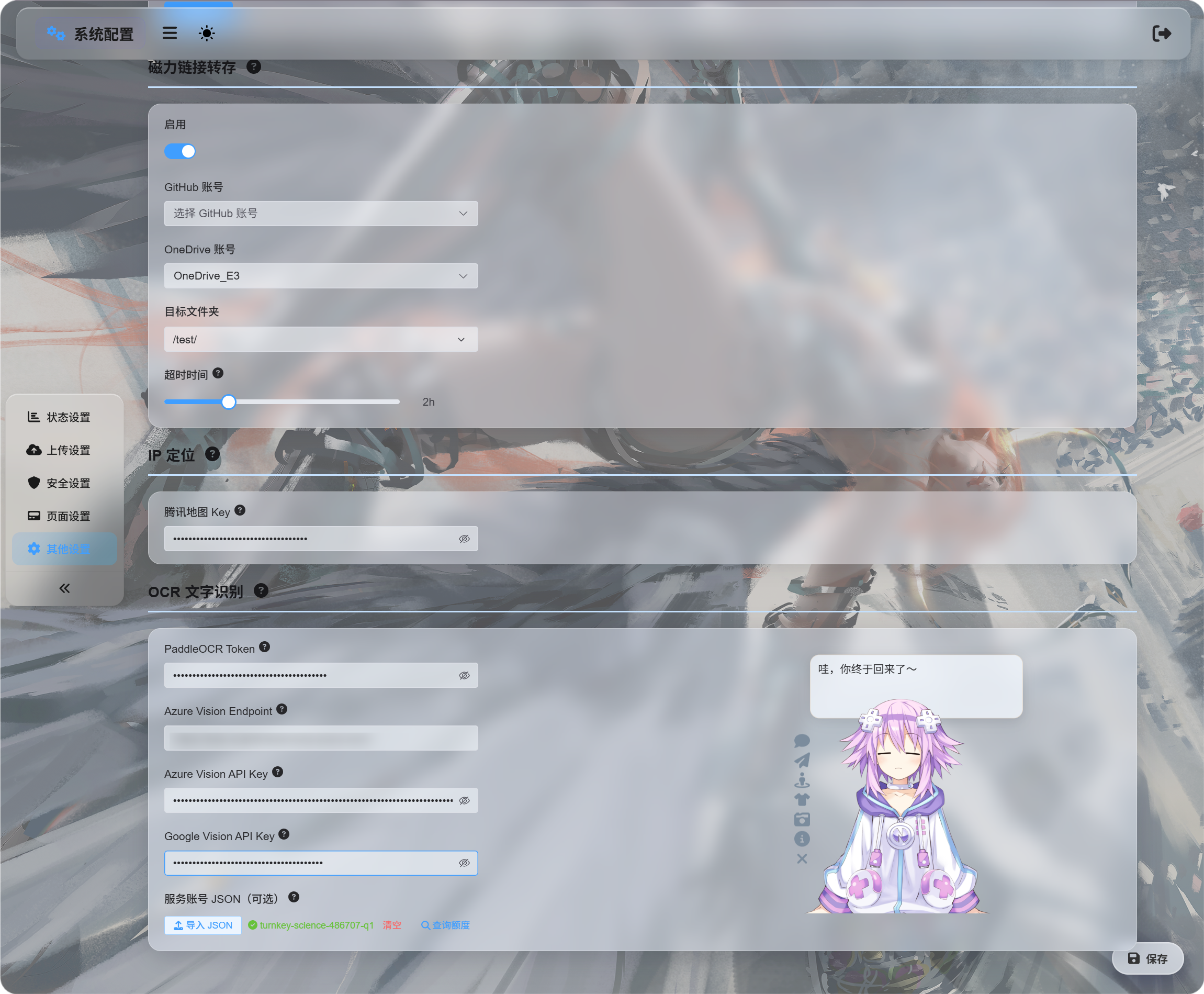
املأ بيانات الاعتماد للخدمات التي تريد استخدامها:
| الخدمة | ما الذي تدخله | الأنسب لـ |
|---|---|---|
| Baidu PaddleOCR | PaddleOCR Token | الخيار الأول الموصى به. مناسب للمستندات، والصور، والجداول، والتخطيطات المختلطة. |
| Microsoft Azure Vision | Azure Vision Endpoint وAzure Vision API Key | مفيد إذا كنت تستخدم خدمات Microsoft السحابية بالفعل. |
| Google Vision | Google Vision API Key. يُستخدم حساب الخدمة JSON للاستعلام عن الحصة فقط. | مفيد إذا كنت تستخدم خدمات Google Cloud. |
احفظ بعد إدخال بيانات الاعتماد.
يمكنك ضبط خدمة واحدة فقط للاختبار الأولي. لا تحتاج إلى الخدمات الثلاث كلها.
إعداد Google Vision
يتكون إعداد Google من جزأين:
| الهدف | المتطلب |
|---|---|
| استخدام OCR | تفعيل Cloud Vision API، ثم إنشاء API Key. |
| الاستعلام عن الاستخدام | إنشاء حساب خدمة، ومنحه دور Monitoring Viewer، ثم تنزيل ملف حساب الخدمة JSON. |
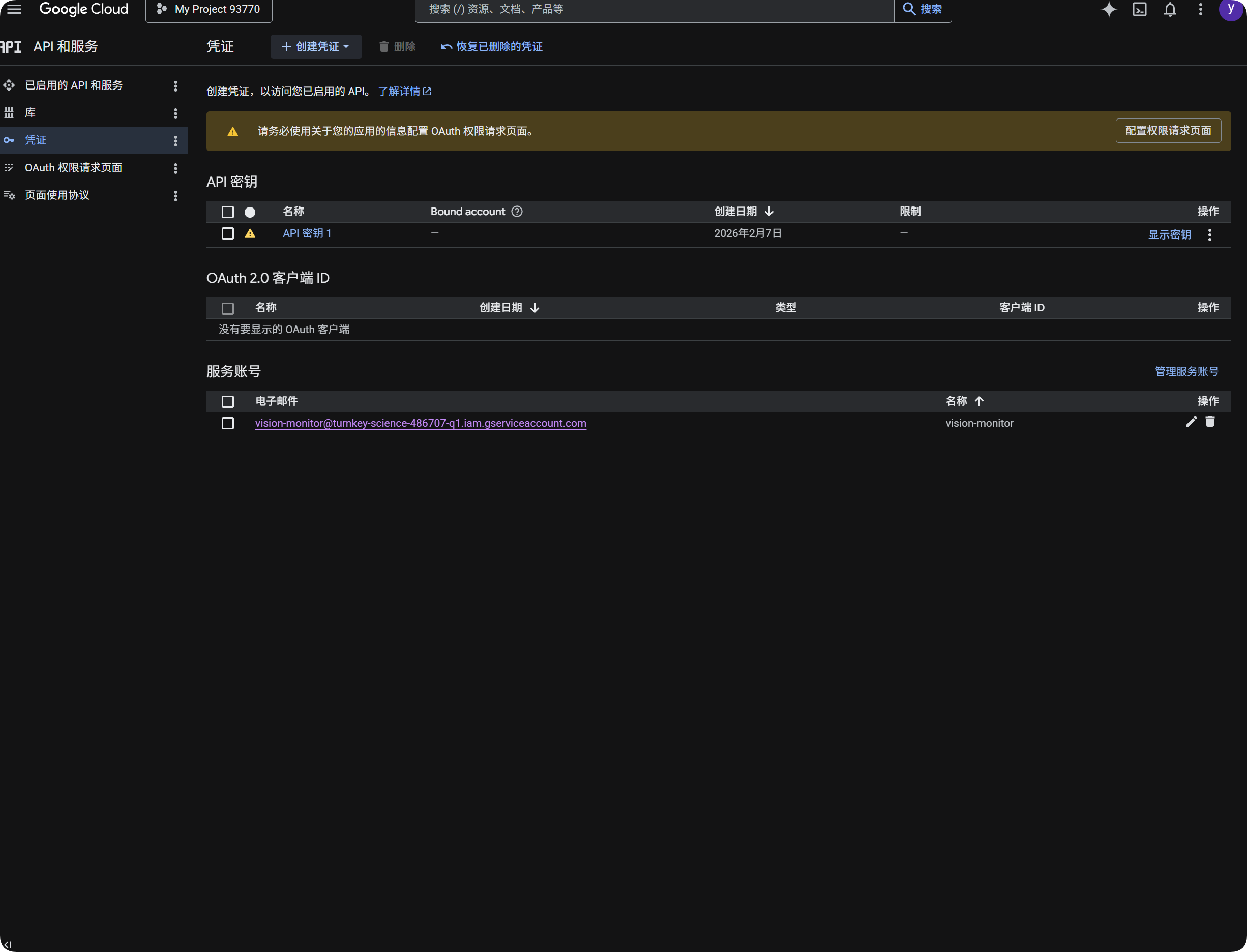
استخدام Google للتعرف
- افتح Google Cloud Console.
- انتقل إلى
APIs & Services. - افتح
Library، وابحث عنCloud Vision API، ثم فعّله. - ارجع إلى
Credentials. - أنشئ
API Key. - افتح مفتاح API وانسخه.
- الصقه في
Google Vision API Keyداخل ImgHost. - احفظ.
بعد ذلك يمكنك اختيار Google Vision في مربع حوار OCR.
الاستعلام عن استخدام Google
الاستعلام عن الحصة غير مطلوب للتعرف.
إنه يعرض فقط عددًا تقريبيًا لاستدعاءات Google Vision المستخدمة خلال آخر 30 يومًا.
- في Google Cloud Console، افتح
IAM & Admin. - افتح
Service Accounts. - أنشئ حساب خدمة، مثل
vision-monitor. - امنحه دور
Monitoring Viewer. - افتح تفاصيل حساب الخدمة وأنشئ مفتاحًا.
- اختر
JSON. - نزّل ملف JSON الناتج.
- ارجع إلى ImgHost واستورده ضمن حساب الخدمة
JSON(اختياري). - بعد نجاح الاستيراد، انقر الاستعلام عن الحصة.
بعد الاستيراد، يعرض ImgHost اسم المشروع الذي يملك حساب الخدمة. وعند الاستعلام عن الاستخدام، يقرأ ImgHost بيانات مراقبة Google ويعرض عدد الاستدعاءات لهذا الشهر.
باختصار:
| العنصر | الغرض |
|---|---|
Google Vision API Key | ينفذ التعرف باستخدام OCR. |
حساب الخدمة JSON | يستعلم عن عدد استدعاءات Google Vision المستخدمة. |
دور Monitoring Viewer | يسمح لحساب الخدمة بقراءة بيانات الاستخدام. |
الحصول على Baidu PaddleOCR Token
يتطلب Baidu PaddleOCR رمز وصول.
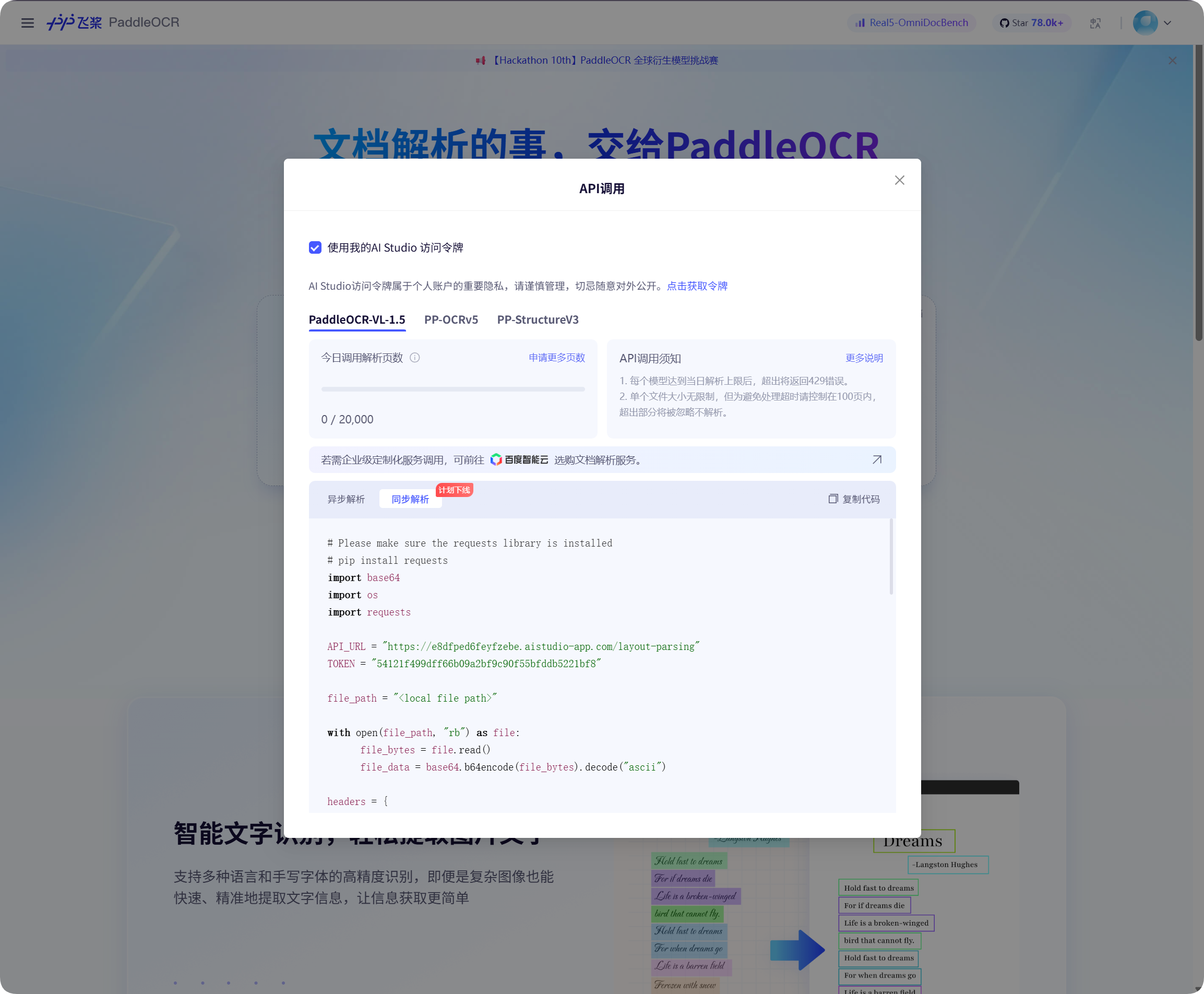
افتح نافذة استدعاء API في صفحة Baidu PaddleOCR، وانقر للحصول على رمز، ثم انسخه.
ارجع إلى ImgHost، والصقه في PaddleOCR Token، ثم احفظ.
بدء التعرف
في إدارة الملفات، اختر صورة أو لقطة شاشة لمستند وانقر OCR.
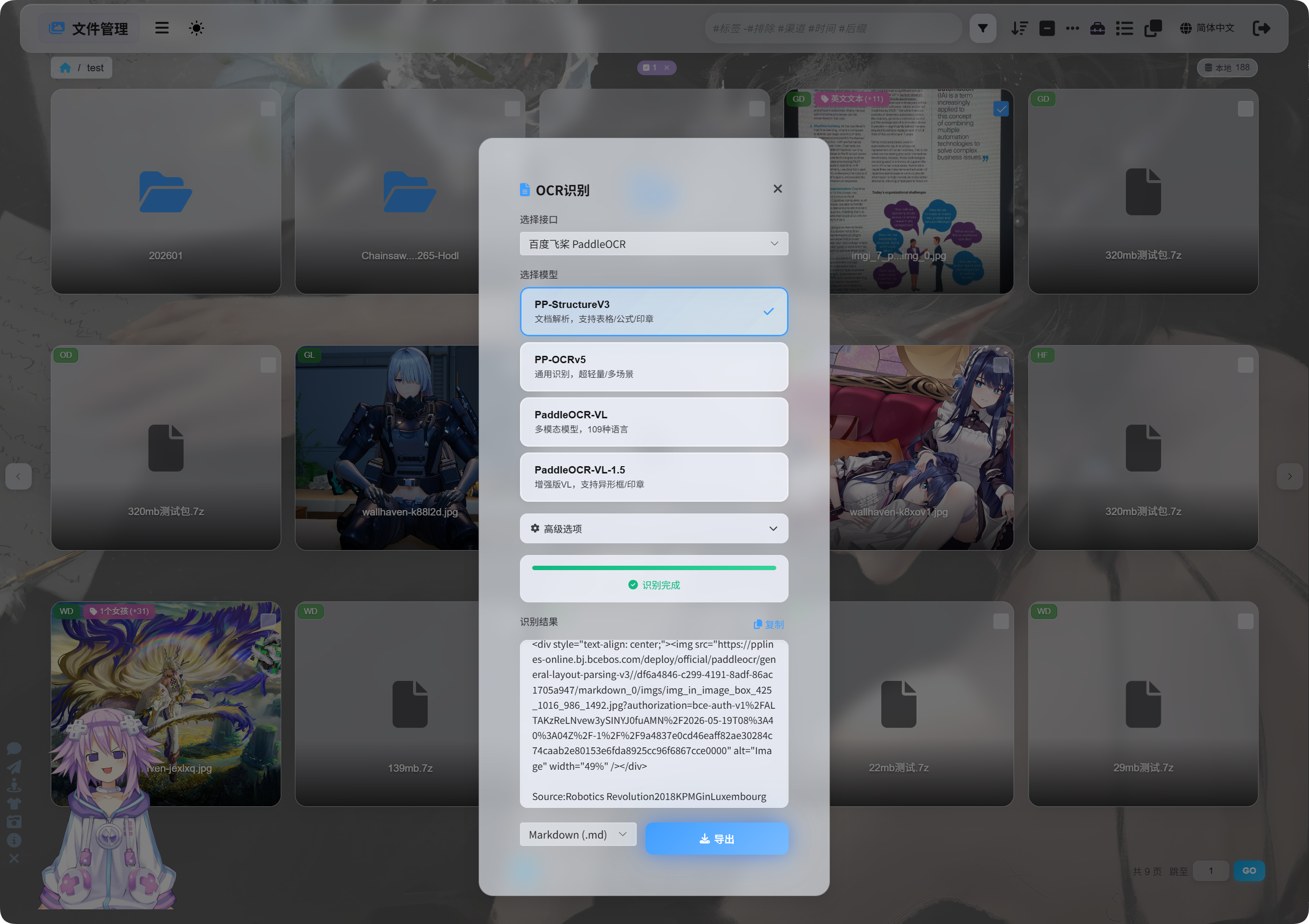
في مربع الحوار، اختر خدمة التعرف والنموذج.
خيارات نماذج PaddleOCR الشائعة:
| النموذج | الأنسب لـ |
|---|---|
PP-StructureV3 | الخيار الافتراضي الموصى به. مناسب للمستندات، والجداول، والصيغ، والأختام، والتخطيطات المختلطة. |
PP-OCRv5 | الصور البسيطة، والنصوص العادية، والتعرف الخفيف. |
PaddleOCR-VL | الصور المعقدة متعددة اللغات والمحتوى الشبيه بالمخططات. |
PaddleOCR-VL-1.5 | صفحات المستندات الأكثر تعقيدًا واستعادة التخطيط. |
إذا لم تكن متأكدًا، فابدأ بـ PP-StructureV3.
خيارات متقدمة
| الخيار | الوصف |
|---|---|
| تصحيح الاتجاه | استخدمه عندما تكون الصورة مدوّرة أو مائلة. |
| تسطيح المستند | استخدمه للمستندات المصورة التي تحتوي على انحناء أو ميل. |
| اكتشاف التخطيط | استخدمه عندما تريد الحفاظ على العناوين، والفقرات، والجداول، وبنية الصور. |
| التعرف على المخططات | استخدمه عندما تحتوي الصورة على مخططات أو بنى معقدة. |
تحسين Markdown | يجعل Markdown المصدّر أسهل قراءة. |
بالنسبة إلى لقطات الشاشة العادية، أبقِ الخيارات في حدها الأدنى. أما بالنسبة إلى المستندات الممسوحة ضوئيًا، ففعّل مزيدًا من الخيارات المتعلقة بالمستندات.
عرض النتائج
بعد انتهاء التعرف، يعرض مربع الحوار النتيجة.
يمكنك نسخها مباشرة أو اختيار صيغ التصدير.
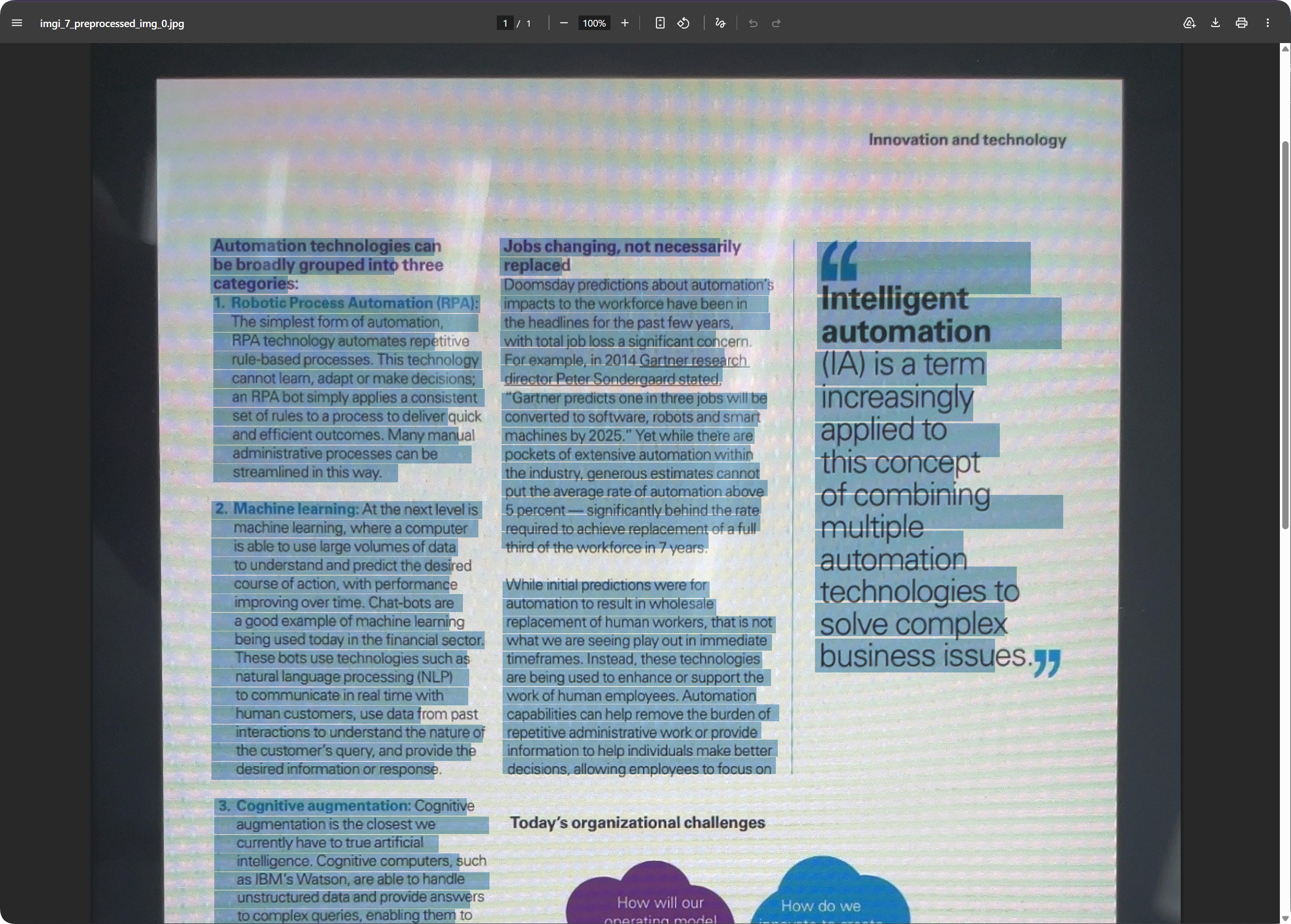
بالنسبة إلى صفحات المستندات، يستطيع ملف PDF المصدّر الحفاظ على مظهر الصفحة مع إبقاء النص قابلًا للبحث. يفيد ذلك في أرشفة المستندات الممسوحة والعثور على المحتوى لاحقًا.
اختيار صيغة التصدير
| الصيغة | الأنسب لـ |
|---|---|
Markdown (.md) | الملاحظات، وأنظمة التوثيق، والتحرير اللاحق. |
PDF (.pdf) | الحفاظ على مظهر الصفحة ونتائج المستندات الممسوحة. |
Word (.docx) | متابعة تحرير التخطيط، وتعديل النص، وتسليم الملف للآخرين. |
| تصدير الكل | حفظ عدة صيغ والصورة الأصلية، وهو مناسب للأرشيفات المهمة. |
إذا كنت تحتاج إلى النص فقط، فصدّر Markdown.
إذا كنت تحتاج إلى مظهر الصفحة، فاستخدم PDF أو Word.
إخراج Word
يمكن فتح مستندات Word المصدّرة وتحريرها باستخدام برامج المكتب.
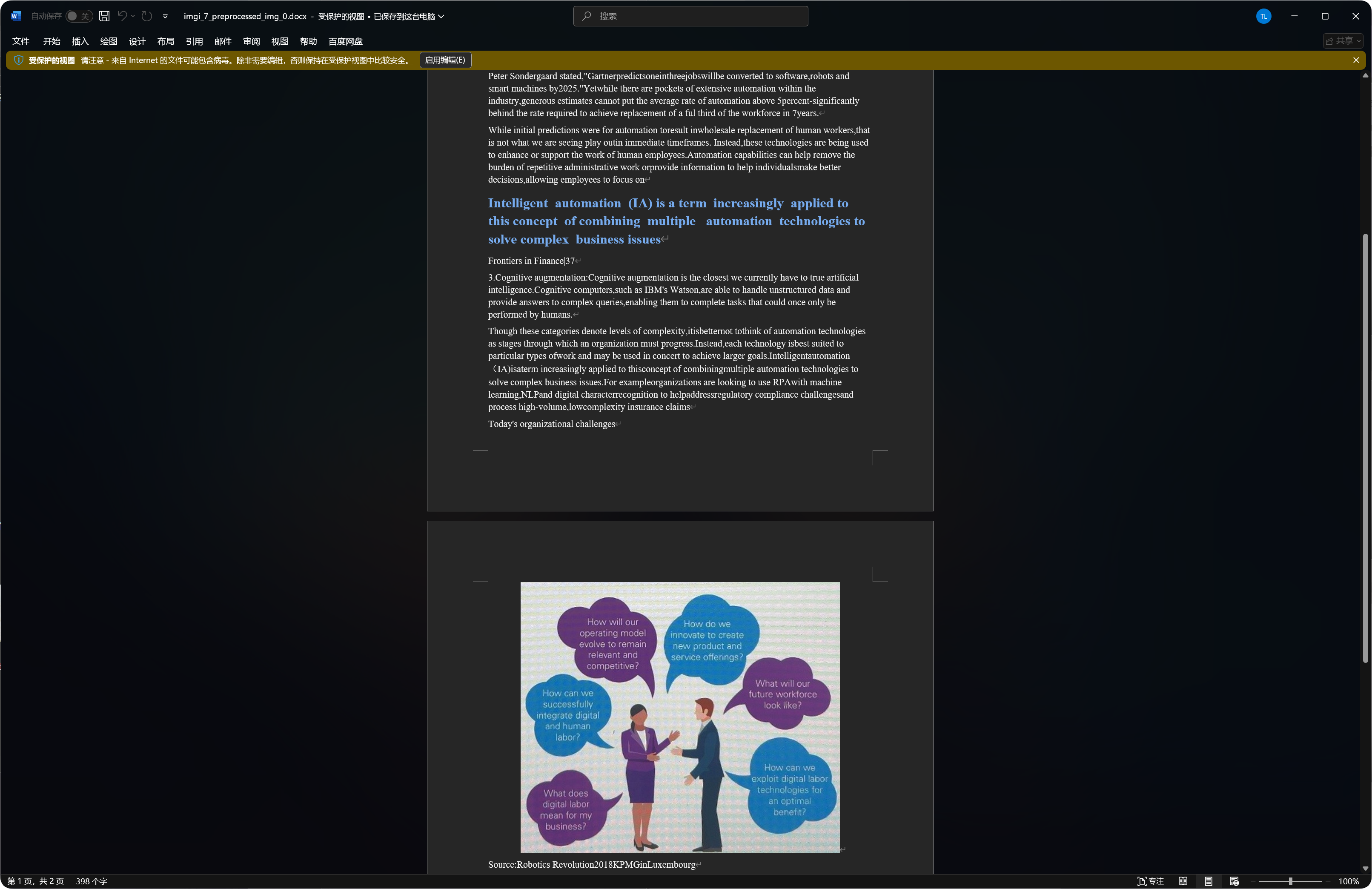
تتضمن بعض المستندات صورًا وعناوين وفقرات تم التعرف عليها في إخراج Word.
تعتمد جودة التعرف على وضوح الصورة الأصلية، واختيار النموذج، وتعقيد المستند.
أفضل أنواع الملفات لـ OCR
| نوع الملف | التوصية |
|---|---|
| لقطات الشاشة الواضحة | تعرّف عليها مباشرة. |
| عمليات المسح الضوئي | يُفضّل PP-StructureV3. |
| المستندات المصورة | فعّل تصحيح الاتجاه وتسطيح المستند. |
| الجداول، والصيغ، والأختام | يُفضّل استخدام النماذج البنيوية. |
| صور النصوص القصيرة البسيطة | يكون PP-OCRv5 كافيًا عادة. |
تنتج الصور الأوضح والنصوص الأكثر استقامة نتائج أفضل عادة.
حالات شائعة
| الحالة | المعنى |
|---|---|
| فشل التعرف | تحقق من حفظ رمز الخدمة أو المفتاح. |
| التعرف بطيء | تستغرق المستندات المعقدة والصور الكبيرة وقتًا أطول. |
| الجدول غير مكتمل | جرّب نموذجًا بنيويًا. |
| يحتوي النص على أخطاء | يزيد الضباب، والوهج، والميل من أخطاء التعرف. جرّب صورة أوضح. |
| يحتوي إخراج Word على صور كثيرة | قد تحتفظ النماذج البنيوية ببعض الصور المتعرف عليها. هذا طبيعي. |
فشل الاستعلام عن حصة Google
تحقق من الآتي:
- تم استيراد حساب الخدمة
JSON. - يملك حساب الخدمة دور
Monitoring Viewer. - تم تفعيل
Cloud Vision APIللمشروع.
إذا كنت تحتاج إلى OCR فقط ولا تحتاج إلى الاستعلام عن الاستخدام، يمكنك تجاهل JSON الخاص بحساب الخدمة وملء Google Vision API Key فقط.
المسار السريع
text
Open System Settings
-> Open Other Settings
-> Fill OCR service credentials
-> Save
-> Return to File Management
-> Select a file and click OCR
-> Choose a model
-> Wait for recognition
-> Copy results or export Markdown / PDF / Word