OCR
OCR له انځورونو، سکن فایلونو او د سندونو له سکرین شاټونو څخه متن راوباسي.
له پېژندنې وروسته، تاسو پایله کاپي کولای شئ، د Markdown، PDF یا Word په توګه یې صادرولای شئ، یا څو بڼې یو ځای د ډاونلوډ لپاره بسته کولای شئ.
OCR څه کولی شي
| ځانګړنه | تشریح |
|---|---|
| د انځور متن پېژندنه | له انځورونو، سکرین شاټونو او سکن فایلونو څخه متن راوباسي. |
| د سند د بڼې پېژندنه | د جدولونو، فورمولونو، مهرونو او د متن-انځور ګډو بڼو لپاره ښه ده. |
| څو خدمتونه | د Baidu PaddleOCR، Microsoft Azure Vision او Google Vision ملاتړ کوي. |
| پایلې کاپي کول | له پروسس وروسته پېژندل شوی متن کاپي کوي. |
| فایلونه صادرول | Markdown، PDF او Word صادروي. |
| ډله ییزه بسته بندي | د څو فایلونو له پېژندنې وروسته پایلې د یوې بسته په توګه ډاونلوډ کوي. |
لومړی د OCR خدمتونه تنظیم کړئ
دا پرانیزئ:
text
System Settings -> Other Settings -> OCR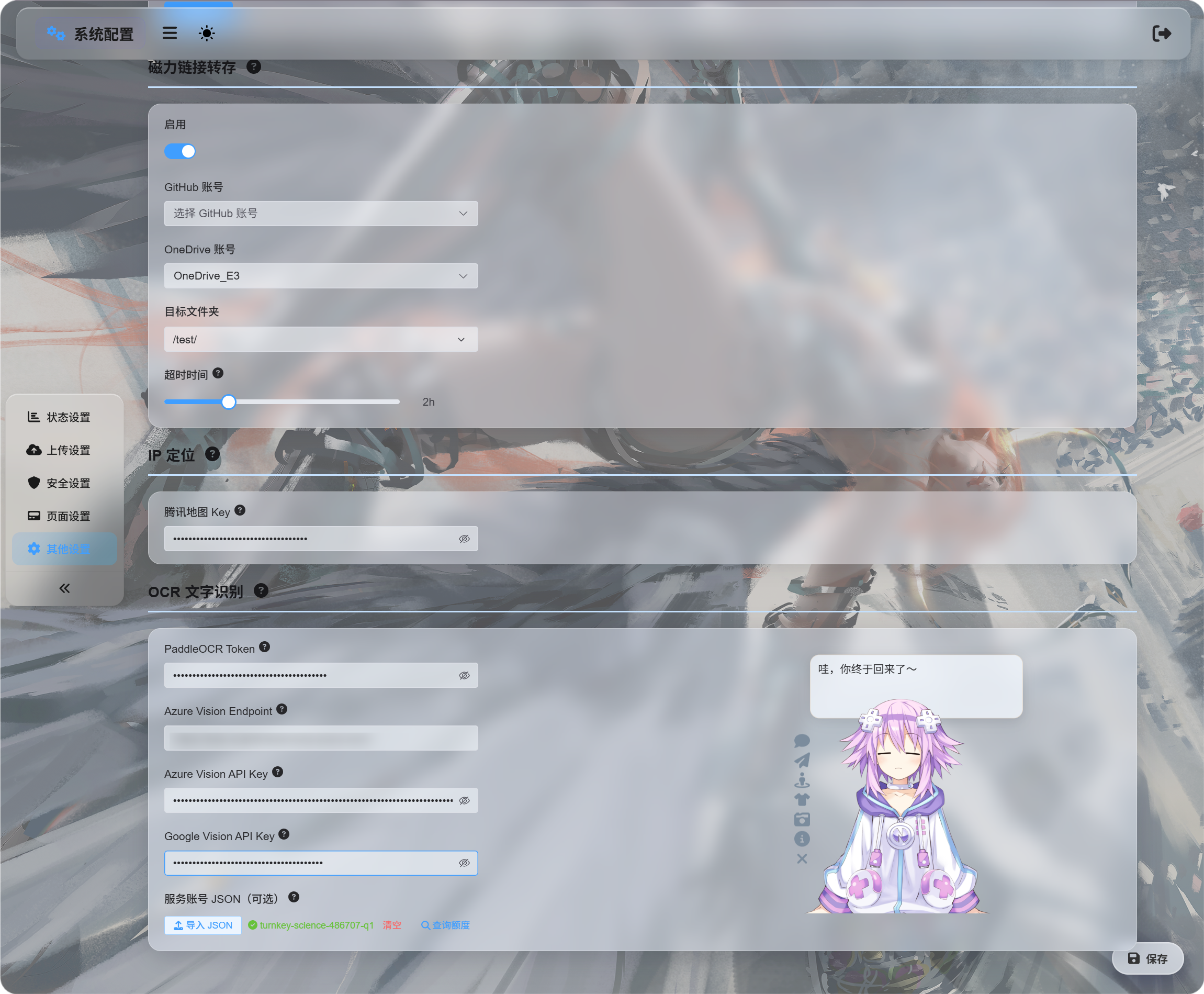
د هغو خدمتونو اعتبارلیکونه ډک کړئ چې کارول یې غواړئ:
| خدمت | څه باید ولیکل شي | د څه لپاره غوره دی |
|---|---|---|
| Baidu PaddleOCR | PaddleOCR Token | د لومړي انتخاب په توګه سپارښتنه کېږي. د سندونو، انځورونو، جدولونو او ګډو بڼو لپاره ښه دی. |
| Microsoft Azure Vision | Azure Vision Endpoint او Azure Vision API Key | هغه وخت ګټور دی چې تاسو مخکې له مخکې د Microsoft کلاوډ خدمتونه کاروئ. |
| Google Vision | Google Vision API Key. د خدمت حساب JSON یوازې د سهمیې پوښتنې لپاره کارېږي. | هغه وخت ګټور دی چې Google Cloud خدمتونه کاروئ. |
له اعتبارلیکونو ډکولو وروسته یې خوندي کړئ.
د لومړنۍ ازموینې لپاره یوازې یو خدمت تنظیمولای شئ. درې واړه اړین نه دي.
د Google Vision تنظیم
د Google تنظیم دوه برخې لري:
| موخه | اړتیا |
|---|---|
| OCR کارول | Cloud Vision API فعال کړئ، بیا یو API Key جوړ کړئ. |
| د کارونې پوښتنه | د خدمت حساب جوړ کړئ، د Monitoring Viewer نقش ورکړئ، بیا د خدمت حساب JSON ډاونلوډ کړئ. |
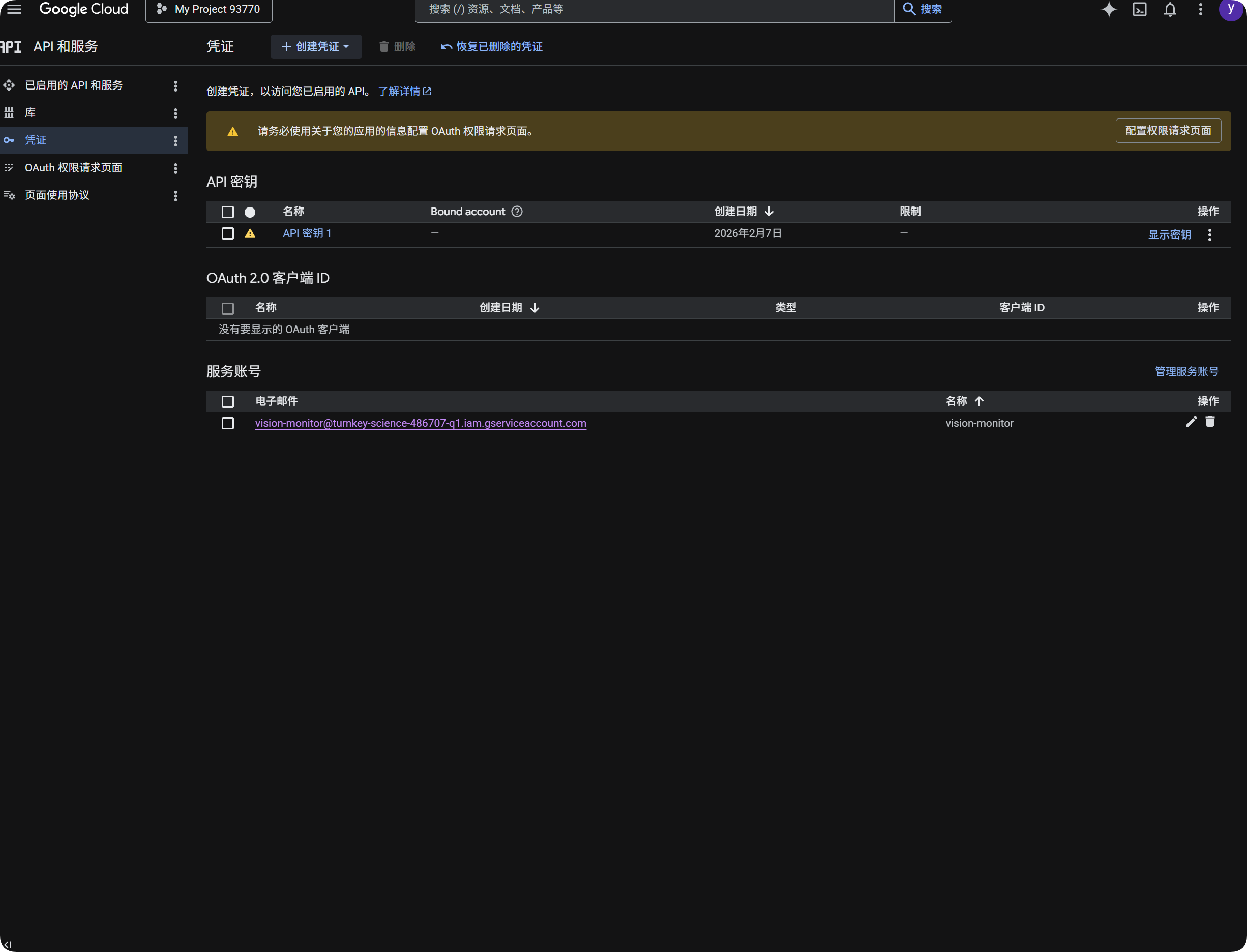
Google د OCR لپاره کارول
- Google Cloud Console پرانیزئ.
APIs & Servicesته لاړ شئ.Libraryپرانیزئ،Cloud Vision APIولټوئ او فعال یې کړئ.- بېرته
Credentialsته لاړ شئ. - یو
API Keyجوړ کړئ. API Keyپرانیزئ او کاپي یې کړئ.- په ImgHost کې یې
Google Vision API Keyته ولګوئ. - خوندي کړئ.
وروسته کولای شئ په OCR کړکۍ کې Google Vision وټاکئ.
د Google کارونې پوښتنه
د سهمیې پوښتنه د پېژندنې لپاره اړینه نه ده.
دا یوازې نږدې ښيي چې په تېرو 30 ورځو کې څو Google Vision غوښتنې کارول شوې دي.
- په Google Cloud Console کې
IAM & Adminپرانیزئ. Service Accountsپرانیزئ.- د خدمت یو حساب جوړ کړئ، لکه
vision-monitor. - د
Monitoring Viewerنقش ورته ورکړئ. - د خدمت حساب جزئیات پرانیزئ او یوه کیلي جوړه کړئ.
JSONوټاکئ.- جوړ شوی
JSONفایل ډاونلوډ کړئ. - بېرته ImgHost ته لاړ شئ او د خدمت حساب
JSONبرخه کې یې وارد کړئ (اختیاري). - له بریالي واردېدو وروسته د سهمیې پوښتنې تڼۍ کلیک کړئ.
له واردېدو وروسته، ImgHost د هغې پروژې نوم ښيي چې د خدمت حساب ورپورې تړلی دی. د کارونې پوښتنې پر مهال، ImgHost د Google د څارنې معلومات لولي او د دې میاشتې د غوښتنو شمېر ښيي.
په لنډه توګه:
| توکی | موخه |
|---|---|
Google Vision API Key | د OCR پېژندنه ترسره کوي. |
د خدمت حساب JSON | پوښتي چې څو Google Vision غوښتنې کارول شوې دي. |
Monitoring Viewer نقش | د خدمت حساب ته د کارونې معلوماتو د لوستلو اجازه ورکوي. |
د Baidu PaddleOCR Token اخیستل
Baidu PaddleOCR د لاسرسي نښې ته اړتیا لري.
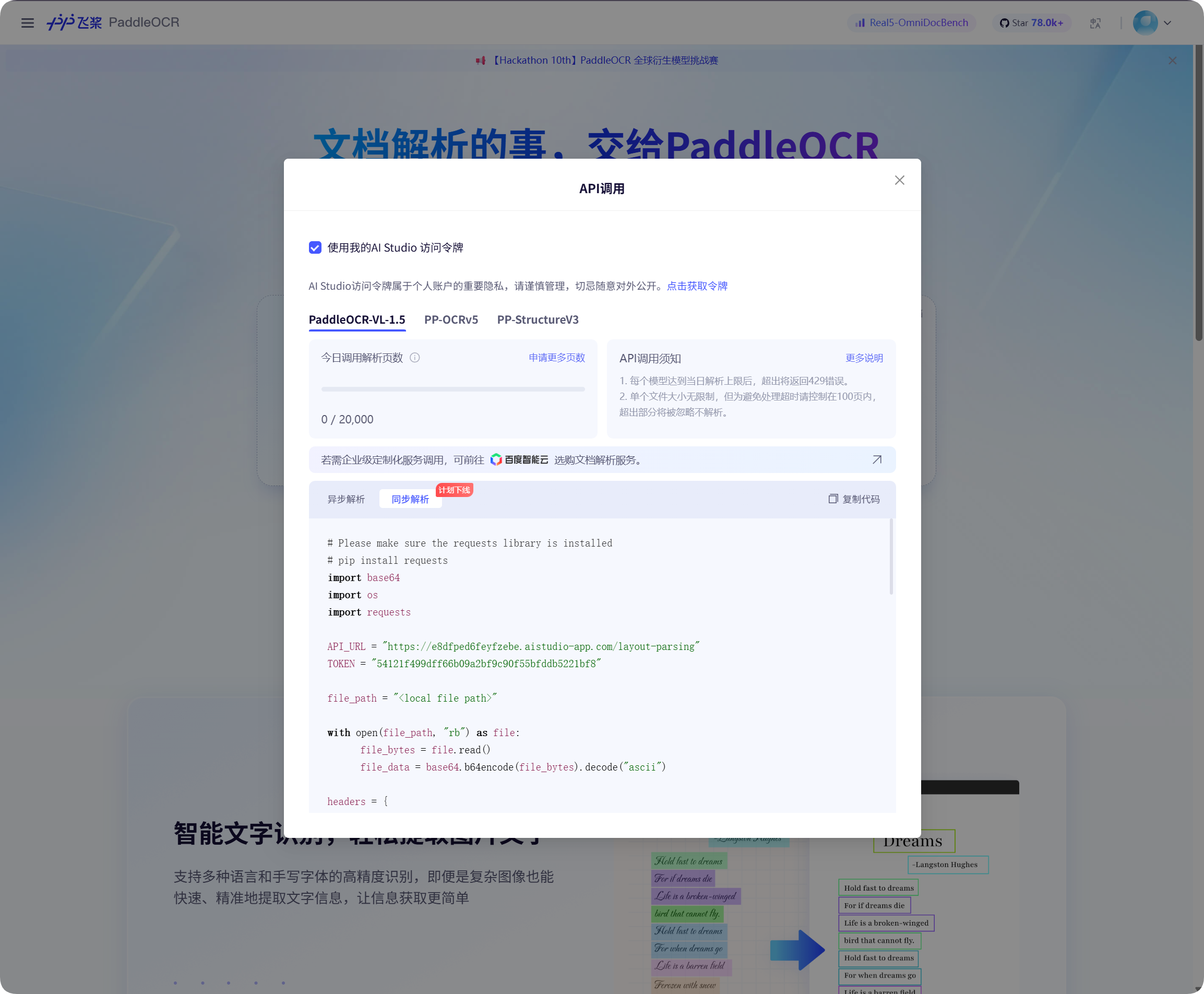
د Baidu PaddleOCR پاڼه کې د API غوښتنې کړکۍ پرانیزئ، د نښې اخیستلو لپاره کلیک وکړئ، بیا یې کاپي کړئ.
بېرته ImgHost ته لاړ شئ، دا په PaddleOCR Token کې ولګوئ او خوندي یې کړئ.
پېژندنه پیلول
په فایل مدیریت کې یو انځور یا د سند سکرین شاټ وټاکئ او OCR کلیک کړئ.
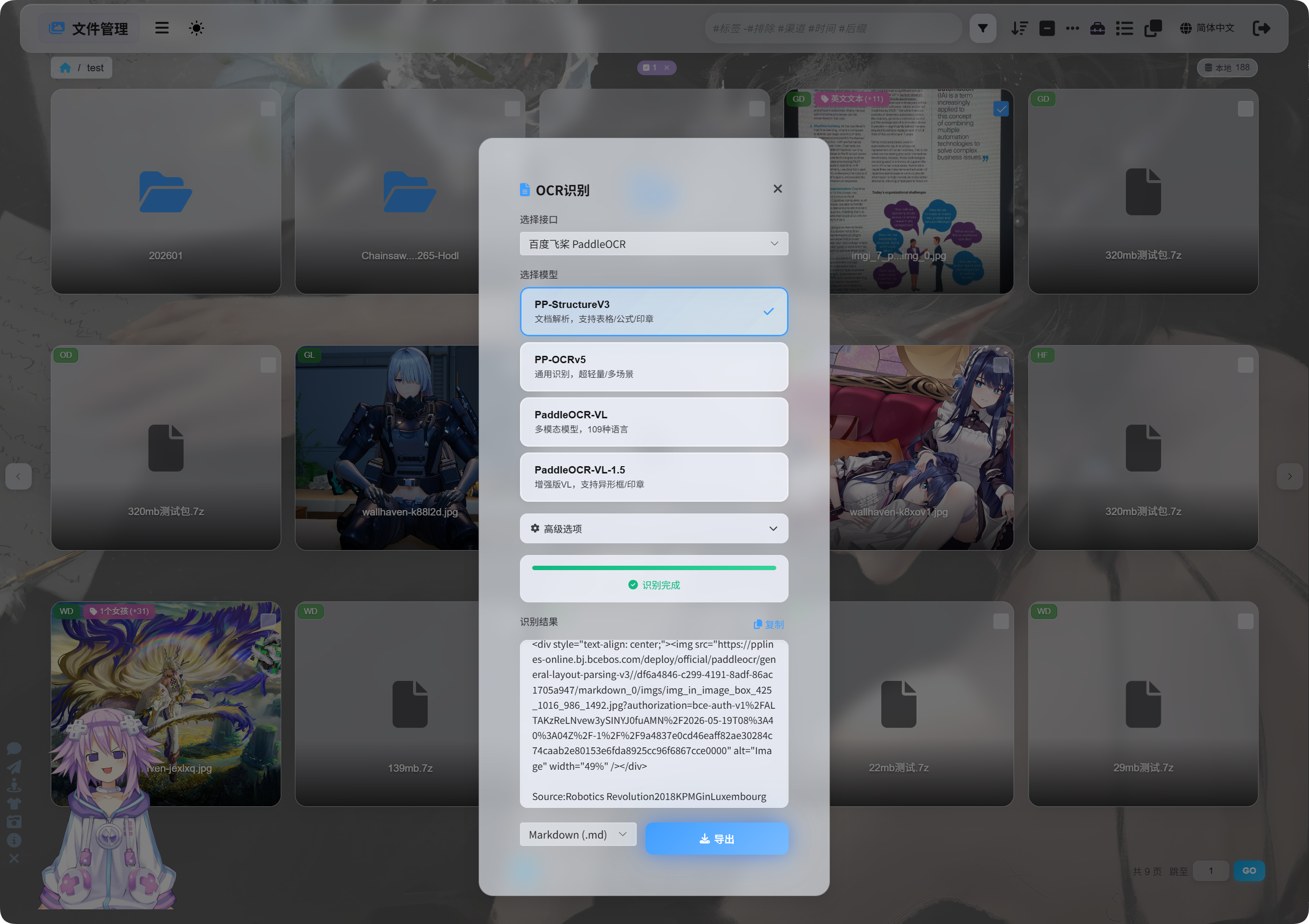
په کړکۍ کې د پېژندنې خدمت او ماډل وټاکئ.
د PaddleOCR عام ماډل انتخابونه:
| ماډل | د څه لپاره غوره دی |
|---|---|
PP-StructureV3 | سپارښتل شوی اصلي انتخاب. د سندونو، جدولونو، فورمولونو، مهرونو او ګډو بڼو لپاره ښه دی. |
PP-OCRv5 | ساده انځورونه، عادي متن او سپکه پېژندنه. |
PaddleOCR-VL | څو ژبې، پېچلي انځورونه او چارټ ته ورته منځپانګه. |
PaddleOCR-VL-1.5 | ډېرې پېچلې سند پاڼې او د بڼې بیا جوړونه. |
که ډاډه نه یاست، له PP-StructureV3 څخه پیل وکړئ.
پرمختللي اختیارونه
| اختیار | تشریح |
|---|---|
| د جهت سمونه | هغه وخت وکاروئ چې انځور تاو شوی یا کږه شوی وي. |
| د سند هوارول | د هغو عکس اخیستل شوو سندونو لپاره وکاروئ چې کږوالی یا تمایل لري. |
| د بڼې موندنه | هغه وخت وکاروئ چې سرلیکونه، پاراګرافونه، جدولونه او د انځور جوړښت ساتل غواړئ. |
| د چارټ پېژندنه | هغه وخت وکاروئ چې انځور چارټونه یا پېچلي جوړښتونه ولري. |
Markdown ښکلی کول | صادر شوی Markdown لوستل اسانه کوي. |
د عادي سکرین شاټونو لپاره اختیارونه لږ وساتئ. د سند سکنونو لپاره د سند اړوند ډېر اختیارونه فعال کړئ.
پایلې کتل
کله چې پېژندنه بشپړه شي، کړکۍ پایله ښيي.
تاسو یې مستقیم کاپي کولای شئ یا د صادرولو بڼې ټاکلای شئ.
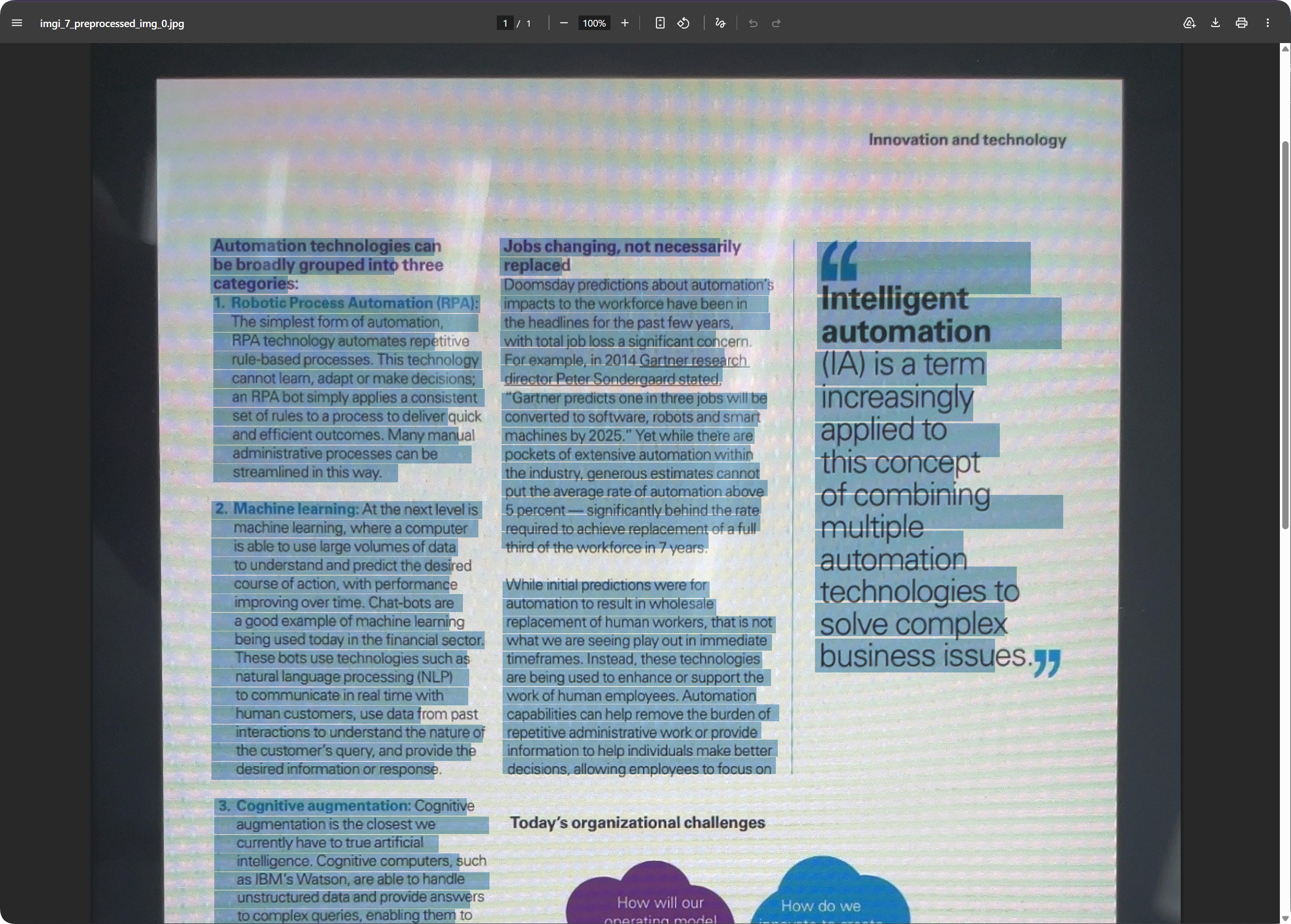
د سند پاڼو لپاره، صادر شوی PDF د پاڼې بڼه ساتلی شي او متن هم د لټون وړ ساتي. دا د سکنونو ارشیف کولو او وروسته د منځپانګې موندلو لپاره ګټور دی.
د صادرولو بڼه ټاکل
| بڼه | د څه لپاره غوره دی |
|---|---|
Markdown (.md) | یادښتونه، د اسنادو سیستمونه او وروسته سمونه. |
PDF (.pdf) | د پاڼې بڼه او د سکن شوو سندونو پایلې ساتل. |
Word (.docx) | د بڼې سمونې ته دوام، د متن بدلون او نورو ته سپارل. |
| ټول صادرول | څو بڼې او اصلي انځور خوندي کوي، د مهمو ارشیفونو لپاره مناسب دی. |
که یوازې متن ته اړتیا لرئ، Markdown صادر کړئ.
که د پاڼې بڼه هم غواړئ، PDF یا Word وکاروئ.
د Word پایله
صادر شوي Word سندونه د دفتري پروګرامونو له لارې پرانیستل او سمېدلای شي.
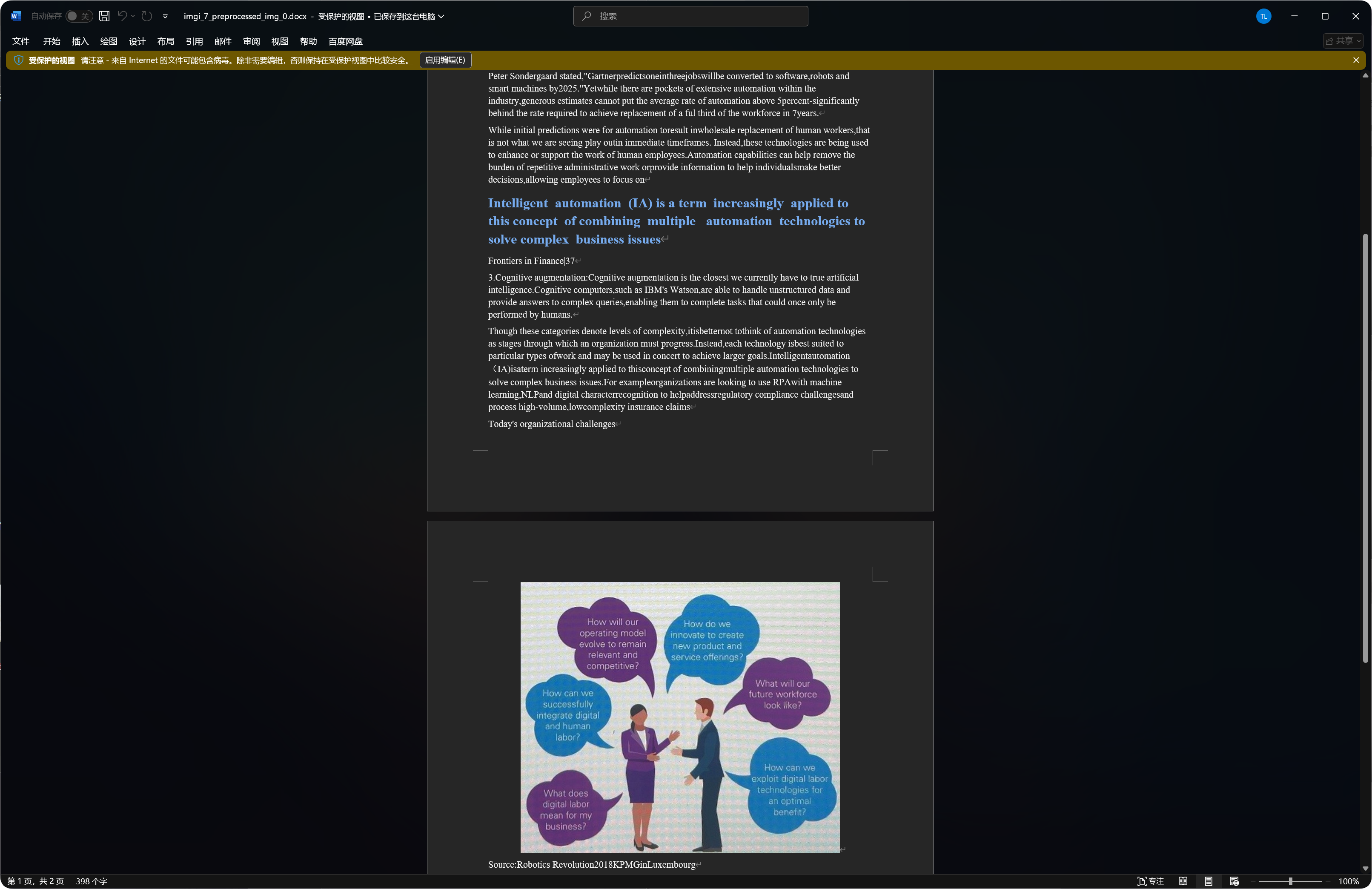
ځینې سندونه د Word په پایله کې پېژندل شوي انځورونه، سرلیکونه او پاراګرافونه لري.
د پېژندنې کیفیت د اصلي انځور روښانتیا، د ماډل انتخاب او د سند پېچلتیا پورې تړلی دی.
د OCR لپاره غوره فایل ډولونه
| د فایل ډول | سپارښتنه |
|---|---|
| روښانه سکرین شاټونه | مستقیم یې وپېژنئ. |
| سکن فایلونه | PP-StructureV3 ته لومړیتوب ورکړئ. |
| عکس اخیستل شوي سندونه | د جهت سمونه او د سند هوارول فعال کړئ. |
| جدولونه، فورمولونه، مهرونه | جوړښتي ماډلونو ته لومړیتوب ورکړئ. |
| ساده لنډ متن لرونکي انځورونه | PP-OCRv5 عموما بس وي. |
روښانه انځورونه چې متن یې سم او نېغ وي، عموما غوره پایلې ورکوي.
عام حالتونه
| حالت | معنا |
|---|---|
| پېژندنه ناکامېږي | وګورئ چې د خدمت نښه یا کیلي خوندي شوې ده. |
| پېژندنه ورو ده | پېچلي سندونه او لوی انځورونه ډېر وخت نیسي. |
| جدول نیمګړی دی | جوړښتي ماډل وازمویئ. |
| متن تېروتنې لري | تتوالی، ځلا او کوږوالی د پېژندنې تېروتنې زیاتوي. روښانه انځور وازمویئ. |
| د Word پایله ډېر انځورونه لري | جوړښتي ماډلونه ښايي ځینې پېژندل شوي انځورونه وساتي. دا عادي ده. |
د Google د سهمیې پوښتنه ناکامېږي
دا وګورئ:
- د خدمت حساب
JSONوارد شوی دی. - د خدمت حساب د
Monitoring Viewerنقش لري. Cloud Vision APIد پروژې لپاره فعال دی.
که یوازې OCR ته اړتیا لرئ او د کارونې پوښتنه نه غواړئ، د خدمت حساب JSON له پامه غورځولای شئ او یوازې Google Vision API Key ډکولای شئ.
چټک بهیر
text
Open System Settings
-> Open Other Settings
-> Fill OCR service credentials
-> Save
-> Return to File Management
-> Select a file and click OCR
-> Choose a model
-> Wait for recognition
-> Copy results or export Markdown / PDF / Word