OCR
L’OCR extrait le texte des images, des scans et des captures d’écran de documents.
Après la reconnaissance, vous pouvez copier le résultat, l’exporter au format Markdown, PDF ou Word, ou regrouper plusieurs formats dans un même téléchargement.
Ce que l’OCR peut faire
| Fonctionnalité | Description |
|---|---|
| Reconnaissance de texte dans les images | Extrait le texte des images, captures d’écran et scans. |
| Reconnaissance de mise en page de documents | Mieux adaptée aux tableaux, formules, tampons et mises en page mixtes texte-image. |
| Plusieurs services | Prend en charge Baidu PaddleOCR, Microsoft Azure Vision et Google Vision. |
| Copie des résultats | Copie le texte reconnu après le traitement. |
| Export de fichiers | Exporte en Markdown, PDF et Word. |
| Regroupement par lot | Après la reconnaissance de plusieurs fichiers, permet de télécharger les résultats sous forme d’archive. |
Configurer d’abord les services OCR
Ouvrez :
text
System Settings -> Other Settings -> OCR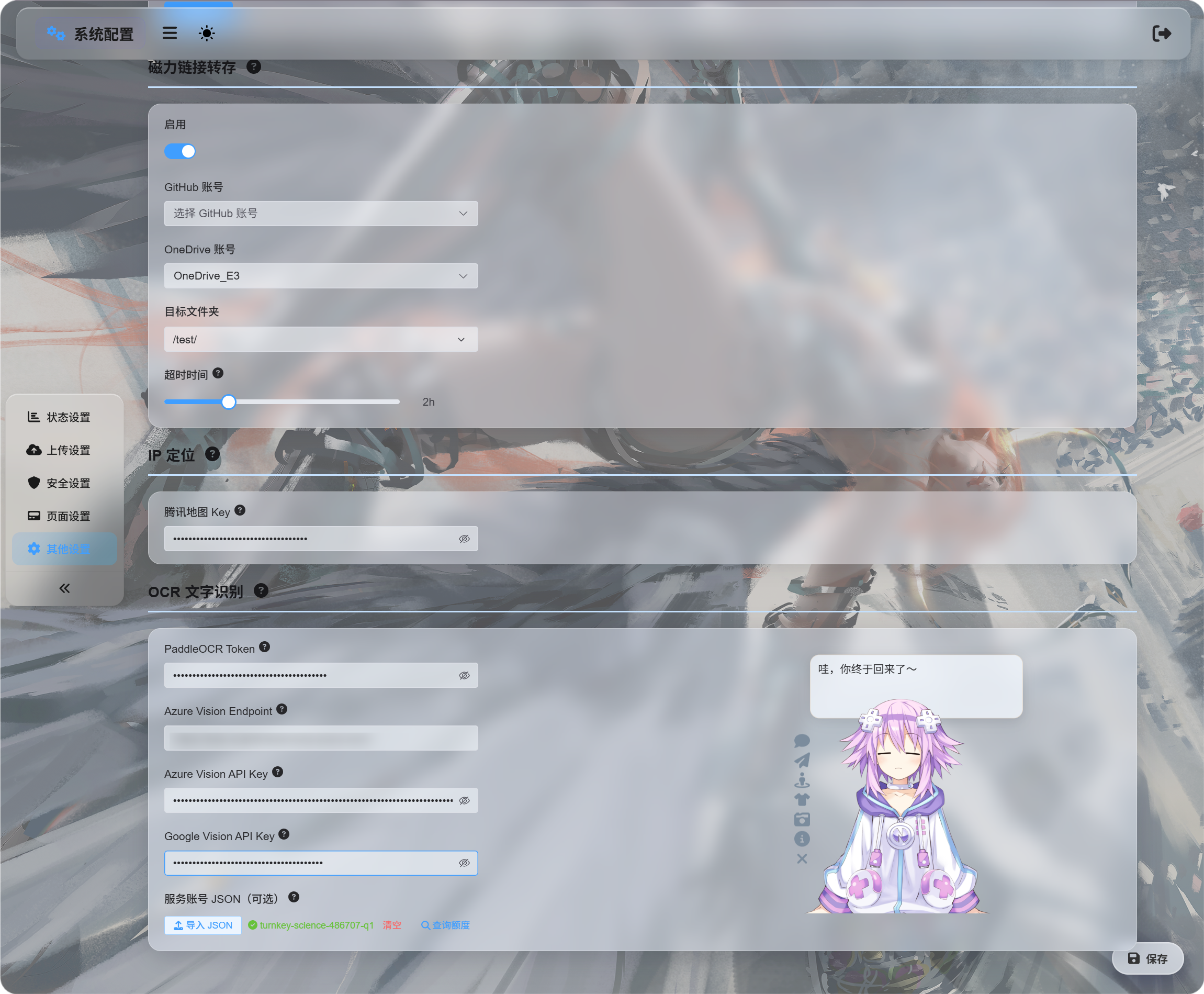
Renseignez les identifiants des services que vous souhaitez utiliser :
| Service | Informations à saisir | Idéal pour |
|---|---|---|
| Baidu PaddleOCR | PaddleOCR Token | Choix recommandé en premier. Adapté aux documents, images, tableaux et mises en page mixtes. |
| Microsoft Azure Vision | Azure Vision Endpoint et Azure Vision API Key | Utile si vous utilisez déjà les services cloud Microsoft. |
| Google Vision | Google Vision API Key. Le compte de service JSON sert uniquement à consulter le quota. | Utile si vous utilisez les services Google Cloud. |
Enregistrez après avoir saisi les identifiants.
Vous pouvez ne configurer qu’un seul service pour un premier test. Il n’est pas nécessaire de configurer les trois.
Configuration de Google Vision
La configuration Google comporte deux parties :
| Objectif | Exigence |
|---|---|
| Utiliser l’OCR | Activez Cloud Vision API, puis créez une API Key. |
| Consulter l’utilisation | Créez un compte de service, attribuez-lui Monitoring Viewer, puis téléchargez le JSON du compte de service. |
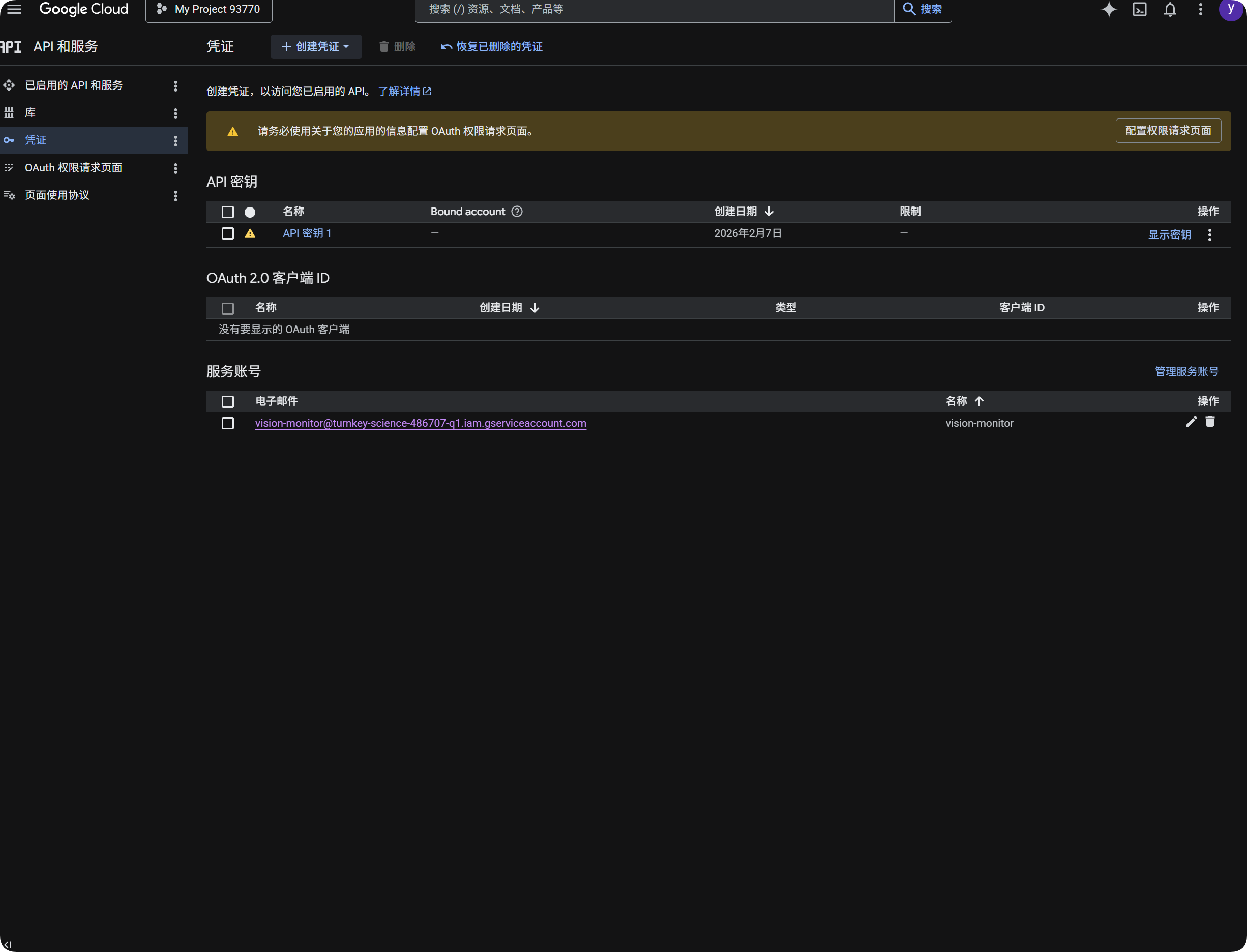
Utiliser Google pour l’OCR
- Ouvrez Google Cloud Console.
- Accédez à
APIs & Services. - Ouvrez
Library, recherchezCloud Vision API, puis activez-la. - Revenez à
Credentials. - Créez une
API Key. - Ouvrez l’API Key et copiez-la.
- Collez-la dans
Google Vision API Keydans ImgHost. - Enregistrez.
Vous pouvez ensuite choisir Google Vision dans la boîte de dialogue OCR.
Consulter l’utilisation de Google
La consultation du quota n’est pas nécessaire pour la reconnaissance.
Elle indique seulement, de manière approximative, combien d’appels Google Vision ont été utilisés au cours des 30 derniers jours.
- Dans Google Cloud Console, ouvrez
IAM & Admin. - Ouvrez
Service Accounts. - Créez un compte de service, par exemple
vision-monitor. - Attribuez-lui le rôle
Monitoring Viewer. - Ouvrez les détails du compte de service et créez une clé.
- Choisissez
JSON. - Téléchargez le fichier JSON généré.
- Revenez dans ImgHost et importez-le dans le champ
JSONdu compte de service (facultatif). - Une fois l’import réussi, cliquez sur la consultation du quota.
Après l’import, ImgHost affiche le nom du projet auquel appartient le compte de service. Lors de la consultation de l’utilisation, ImgHost lit les données de monitoring Google et affiche le nombre d’appels du mois en cours.
En résumé :
| Élément | Rôle |
|---|---|
Google Vision API Key | Effectue la reconnaissance OCR. |
Fichier JSON du compte de service | Consulte le nombre d’appels Google Vision utilisés. |
Rôle Monitoring Viewer | Autorise le compte de service à lire les données d’utilisation. |
Obtenir un token Baidu PaddleOCR
Baidu PaddleOCR nécessite un token d’accès.
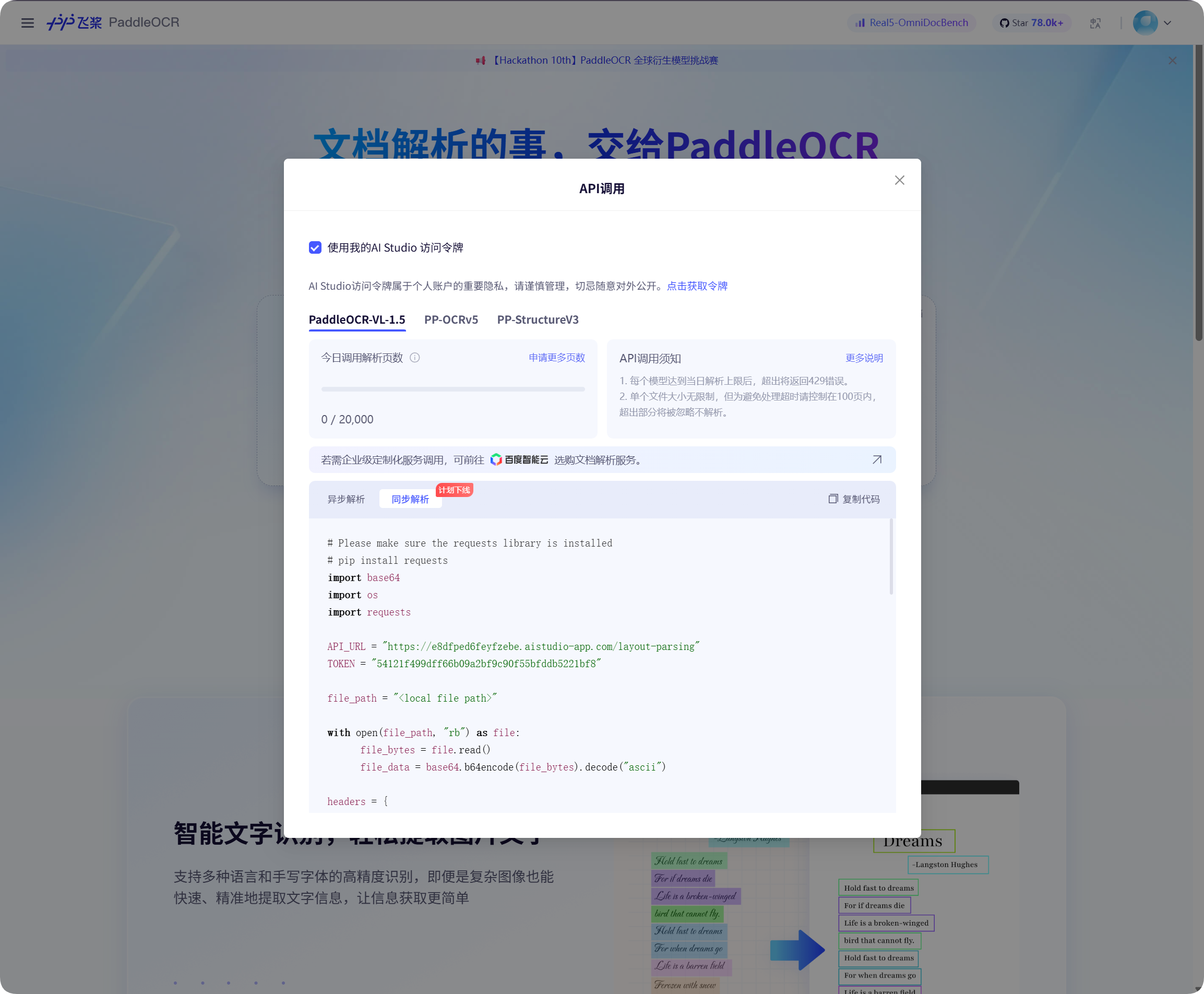
Ouvrez la fenêtre d’appel API sur la page Baidu PaddleOCR, cliquez pour obtenir un token, puis copiez-le.
Revenez dans ImgHost, collez-le dans PaddleOCR Token, puis enregistrez.
Lancer la reconnaissance
Dans la gestion des fichiers, sélectionnez une image ou une capture d’écran de document, puis cliquez sur OCR.
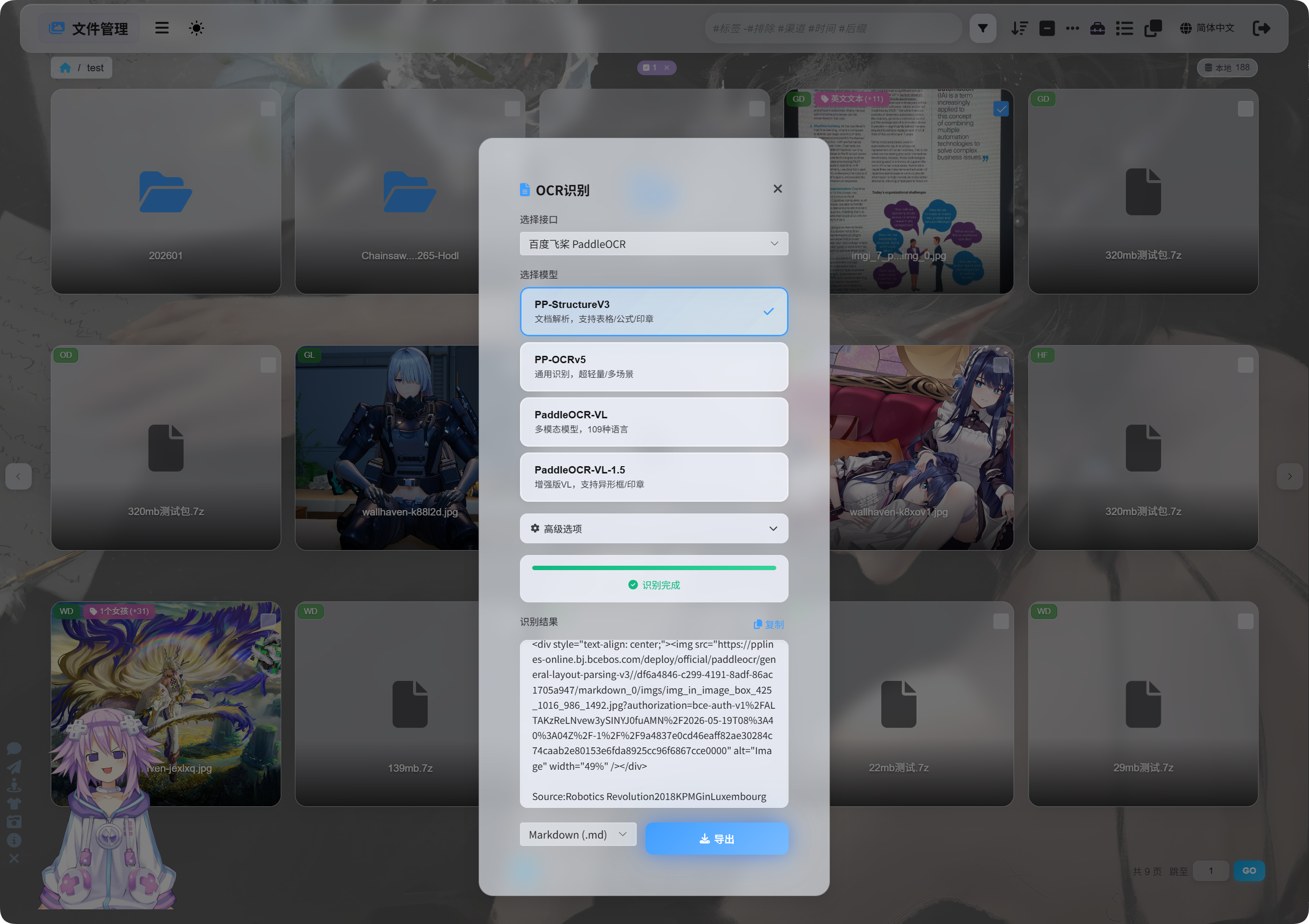
Dans la boîte de dialogue, choisissez le service et le modèle de reconnaissance.
Choix courants de modèles PaddleOCR :
| Modèle | Idéal pour |
|---|---|
PP-StructureV3 | Valeur par défaut recommandée. Adapté aux documents, tableaux, formules, tampons et mises en page mixtes. |
PP-OCRv5 | Images simples, texte ordinaire et reconnaissance légère. |
PaddleOCR-VL | Contenu multilingue, images complexes et contenus proches de graphiques. |
PaddleOCR-VL-1.5 | Pages de documents plus complexes et restauration de mise en page. |
Si vous hésitez, commencez par PP-StructureV3.
Options avancées
| Option | Description |
|---|---|
| Correction de l’orientation | À utiliser lorsque l’image est tournée ou inclinée. |
| Aplatissement du document | À utiliser pour les documents photographiés présentant une courbure ou une inclinaison. |
| Détection de la mise en page | À utiliser lorsque vous voulez préserver les titres, paragraphes, tableaux et la structure des images. |
| Reconnaissance de graphiques | À utiliser lorsque l’image contient des graphiques ou des structures complexes. |
Amélioration du Markdown | Rend le Markdown exporté plus facile à lire. |
Pour des captures d’écran ordinaires, gardez un minimum d’options. Pour les scans de documents, activez davantage d’options liées aux documents.
Voir les résultats
Une fois la reconnaissance terminée, la boîte de dialogue affiche le résultat.
Vous pouvez le copier directement ou choisir des formats d’export.
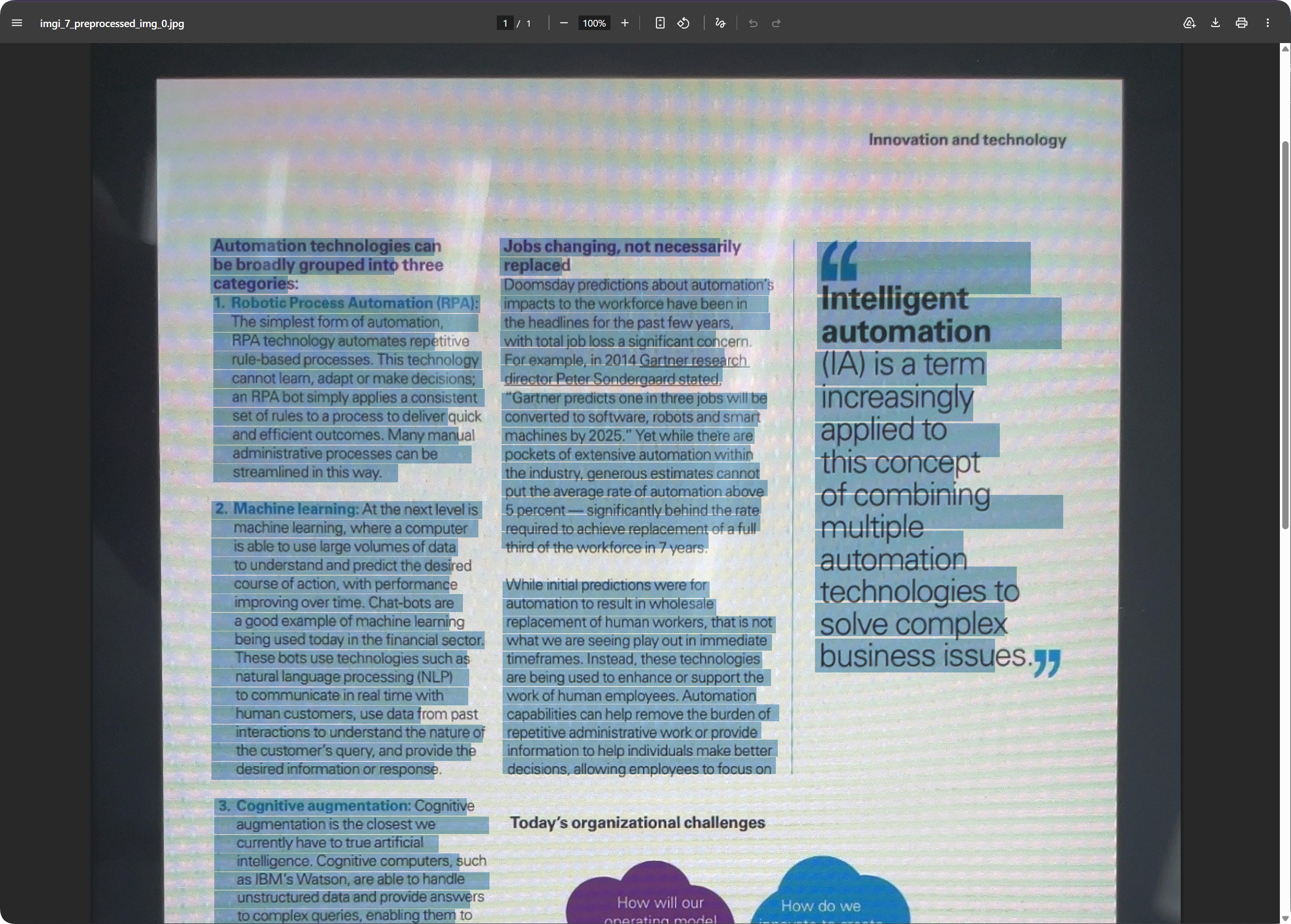
Pour les pages de documents, le PDF exporté peut préserver l’apparence de la page tout en conservant du texte recherchable. C’est utile pour archiver des scans et retrouver du contenu plus tard.
Choisir un format d’export
| Format | Idéal pour |
|---|---|
Markdown (.md) | Notes, systèmes de documentation et édition ultérieure. |
PDF (.pdf) | Préservation de l’apparence des pages et résultats de documents scannés. |
Word (.docx) | Poursuite de la mise en page, modification du texte et transmission à d’autres personnes. |
| Tout exporter | Enregistre plusieurs formats et l’image d’origine, adapté aux archives importantes. |
Si vous avez seulement besoin du texte, exportez en Markdown.
Si vous avez besoin de préserver l’apparence de la page, utilisez PDF ou Word.
Sortie Word
Les documents Word exportés peuvent être ouverts et modifiés avec un logiciel bureautique.
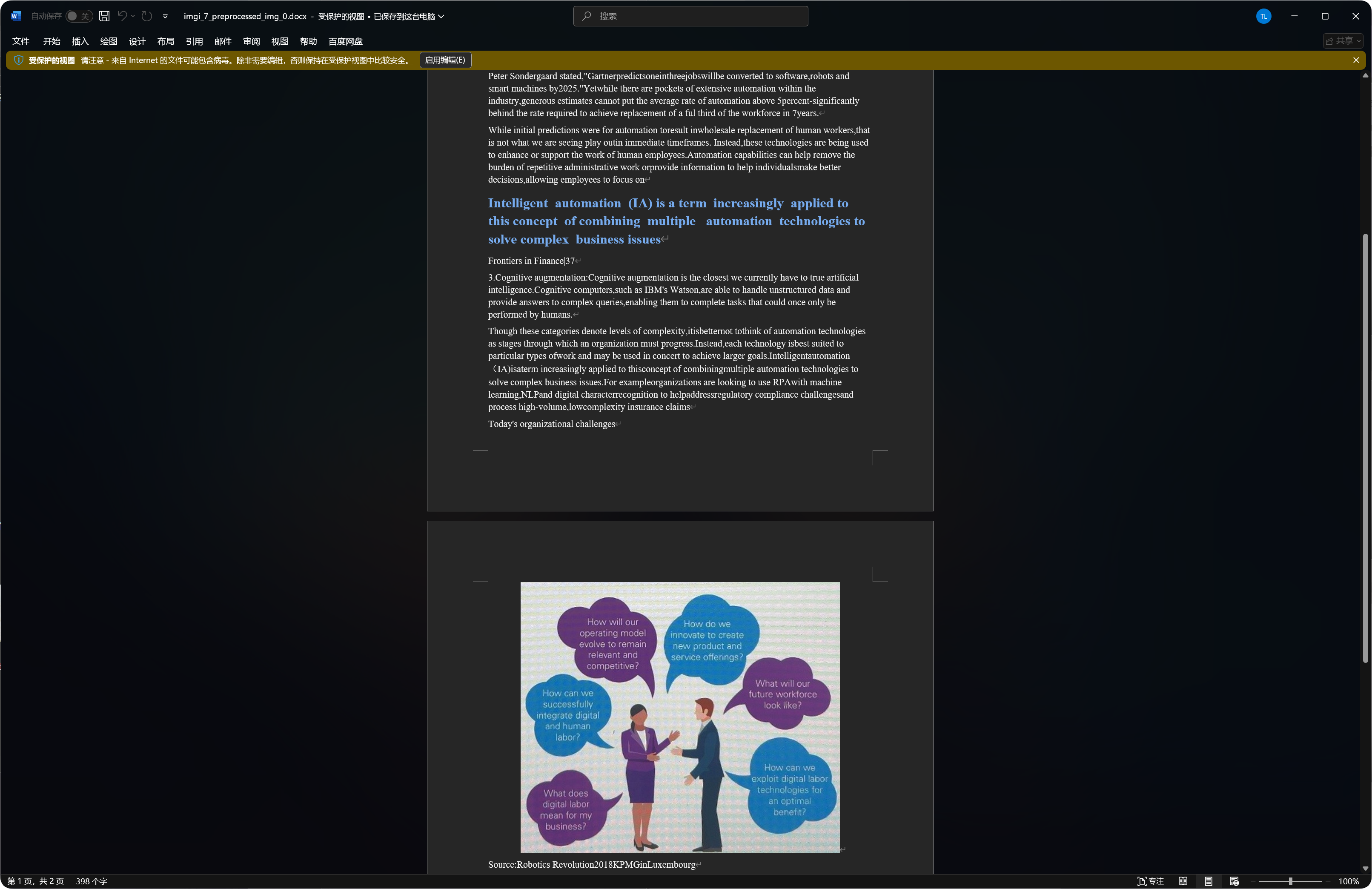
Certains documents incluent les images reconnues, les titres et les paragraphes dans la sortie Word.
La qualité de reconnaissance dépend de la netteté de l’image d’origine, du choix du modèle et de la complexité du document.
Types de fichiers les plus adaptés à l’OCR
| Type de fichier | Recommandation |
|---|---|
| Captures d’écran nettes | Reconnaître directement. |
| Scans | Privilégiez PP-StructureV3. |
| Documents photographiés | Activez la correction de l’orientation et l’aplatissement du document. |
| Tableaux, formules, tampons | Privilégiez les modèles structurés. |
| Images simples avec texte court | PP-OCRv5 suffit généralement. |
Des images plus nettes avec un texte plus droit produisent généralement de meilleurs résultats.
Cas courants
| Cas | Signification |
|---|---|
| La reconnaissance échoue | Vérifiez que le token ou la clé du service a été enregistré. |
| La reconnaissance est lente | Les documents complexes et les grandes images prennent plus de temps. |
| Le tableau est incomplet | Essayez un modèle structuré. |
| Le texte contient des erreurs | Le flou, les reflets et l’inclinaison augmentent les erreurs de reconnaissance. Essayez une image plus nette. |
| La sortie Word contient beaucoup d’images | Les modèles structurés peuvent préserver certaines images reconnues. C’est normal. |
Échec de la consultation du quota Google
Vérifiez :
- Le compte de service
JSONa été importé. - Le compte de service dispose du rôle
Monitoring Viewer. Cloud Vision APIest activée pour le projet.
Si vous avez seulement besoin de l’OCR et pas de la consultation de l’utilisation, vous pouvez ignorer le JSON du compte de service et renseigner uniquement Google Vision API Key.
Flux rapide
text
Open System Settings
-> Open Other Settings
-> Fill OCR service credentials
-> Save
-> Return to File Management
-> Select a file and click OCR
-> Choose a model
-> Wait for recognition
-> Copy results or export Markdown / PDF / Word