إضافة قناة Discord
ما الذي تحتاجه قبل البدء؟
| المتطلب | الغرض |
|---|---|
| حساب Discord | لإنشاء خادم وقناة وتطبيق مطور. |
| خادم Discord | يجب أن ينضم البوت إلى خادم قبل أن يستطيع الوصول إلى قناة. |
| قناة نصية | سترسل الصور والملفات إلى هذه القناة. |
| Discord Developer Portal | لإنشاء تطبيق وبوت والحصول على Bot Token. |
أين تضيفها؟
- افتح إعدادات النظام.
- انتقل إلى إعدادات الرفع.
- اضغط إضافة قناة في الزاوية العلوية اليمنى.
- اختر
Discord.
شرح الحقول
| الحقل | وظيفته | مطلوب |
|---|---|---|
| اسم القناة | اسم واضح للقناة، مثل "Discord Primary". | نعم |
| Bot Token | رمز بوت Discord. | نعم |
| Channel ID | معرّف القناة النصية الهدف. | نعم |
| Proxy URL (اختياري) | استخدمه فقط إذا كان الوصول إلى Discord CDN غير مستقر. أدخل الرابط كاملًا مع https://. | لا |
خطوات الإعداد
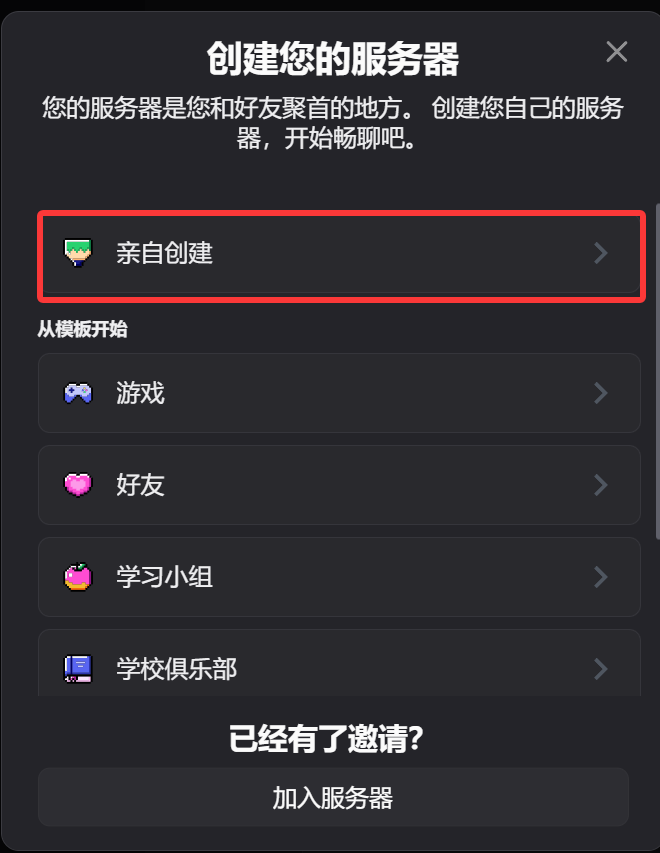
1. أنشئ خادم Discord وقناة نصية
- افتح Discord.
- أنشئ خادمًا جديدًا، أو استخدم خادمًا تملكه.
- أنشئ قناة نصية داخل ذلك الخادم.
2. أنشئ بوتًا في Discord Developer Portal
- افتح Discord Developer Portal:
https://discord.com/developers/applications - اضغط
New Application. - أدخل اسم التطبيق وأنشئه.
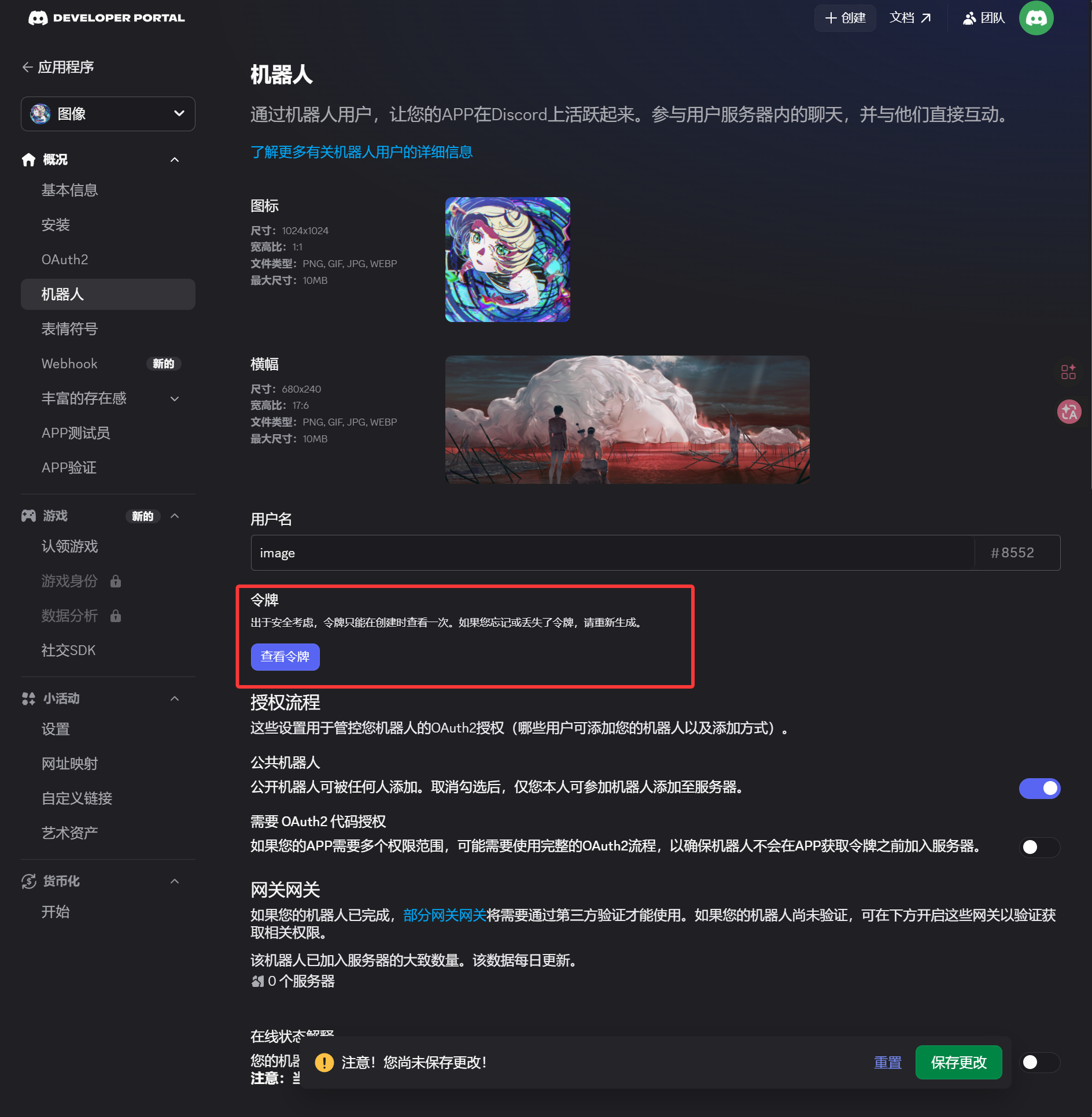
- افتح صفحة
Botمن الشريط الجانبي. - أنشئ الرمز أو أعد ضبطه من صفحة
Bot. - احفظ الرمز.
هذا الرمز هو قيمة Bot Token التي تحتاج إلى إدخالها في ImgHost.
3. أنشئ رابط دعوة OAuth2 وثبّت البوت
- افتح صفحة
OAuth2من الشريط الجانبي. - ضمن نطاقات الأذونات اختر
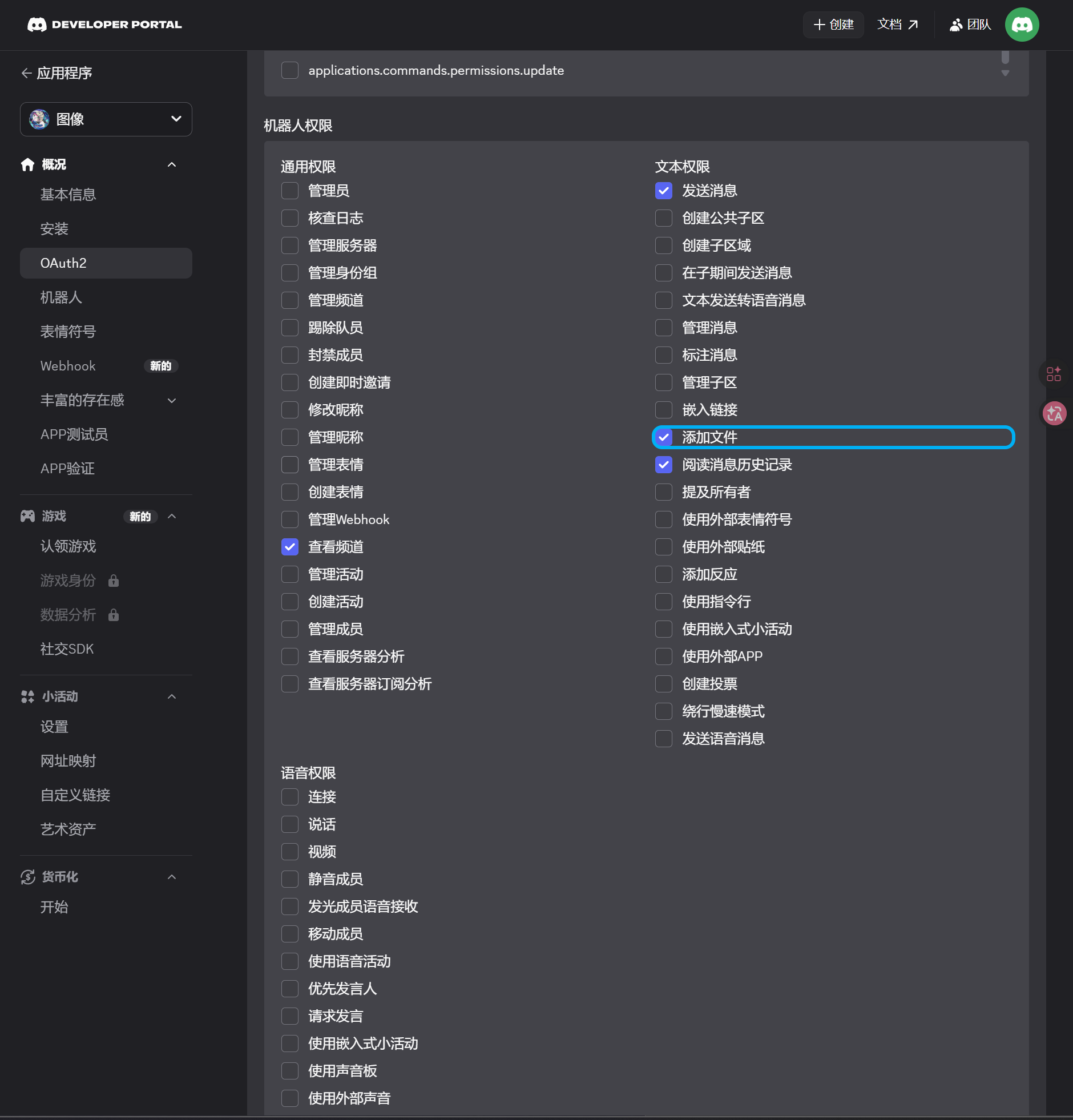
bot. - في منطقة الأذونات فعّل الصلاحيات التالية:
| الصلاحية | مطلوبة |
|---|---|
| View Channels | نعم |
| Send Messages | نعم |
| Attach Files | نعم |
| Read Message History | نعم |
- في أسفل الصفحة تأكد أن نوع التكامل هو
Guild Install. - انسخ الرابط الذي تم إنشاؤه.
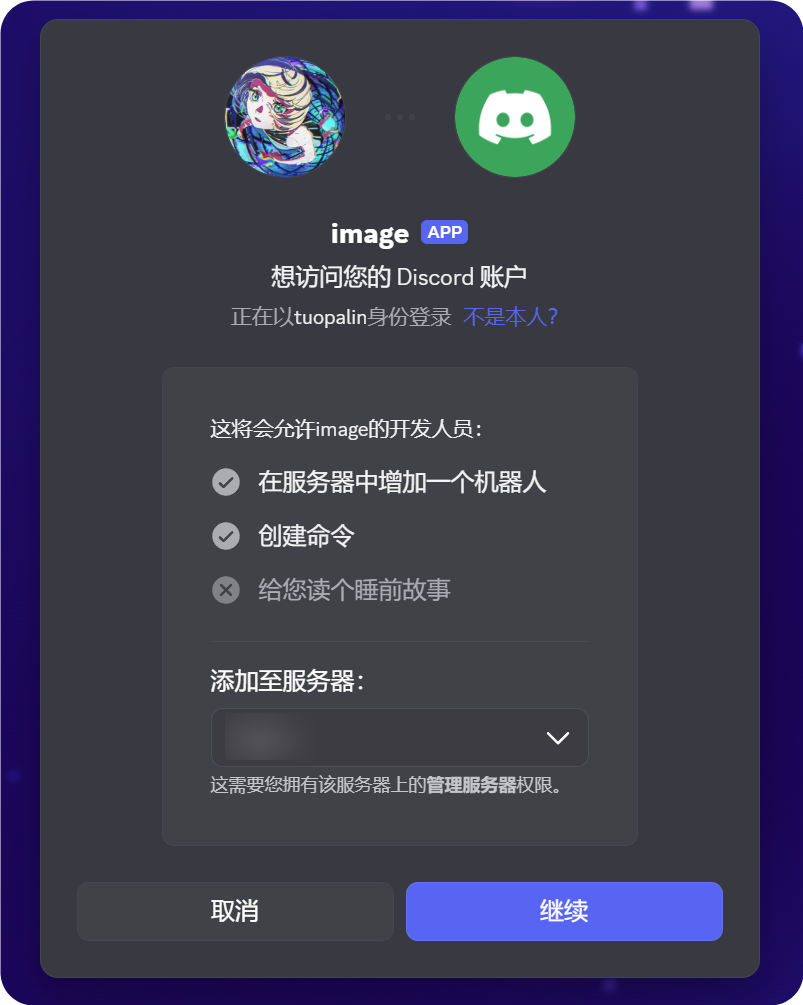
- افتح الرابط في المتصفح.
- اختر الخادم الهدف.
- أكمل مسار التفويض.
4. فعّل وضع المطوّر وانسخ Channel ID
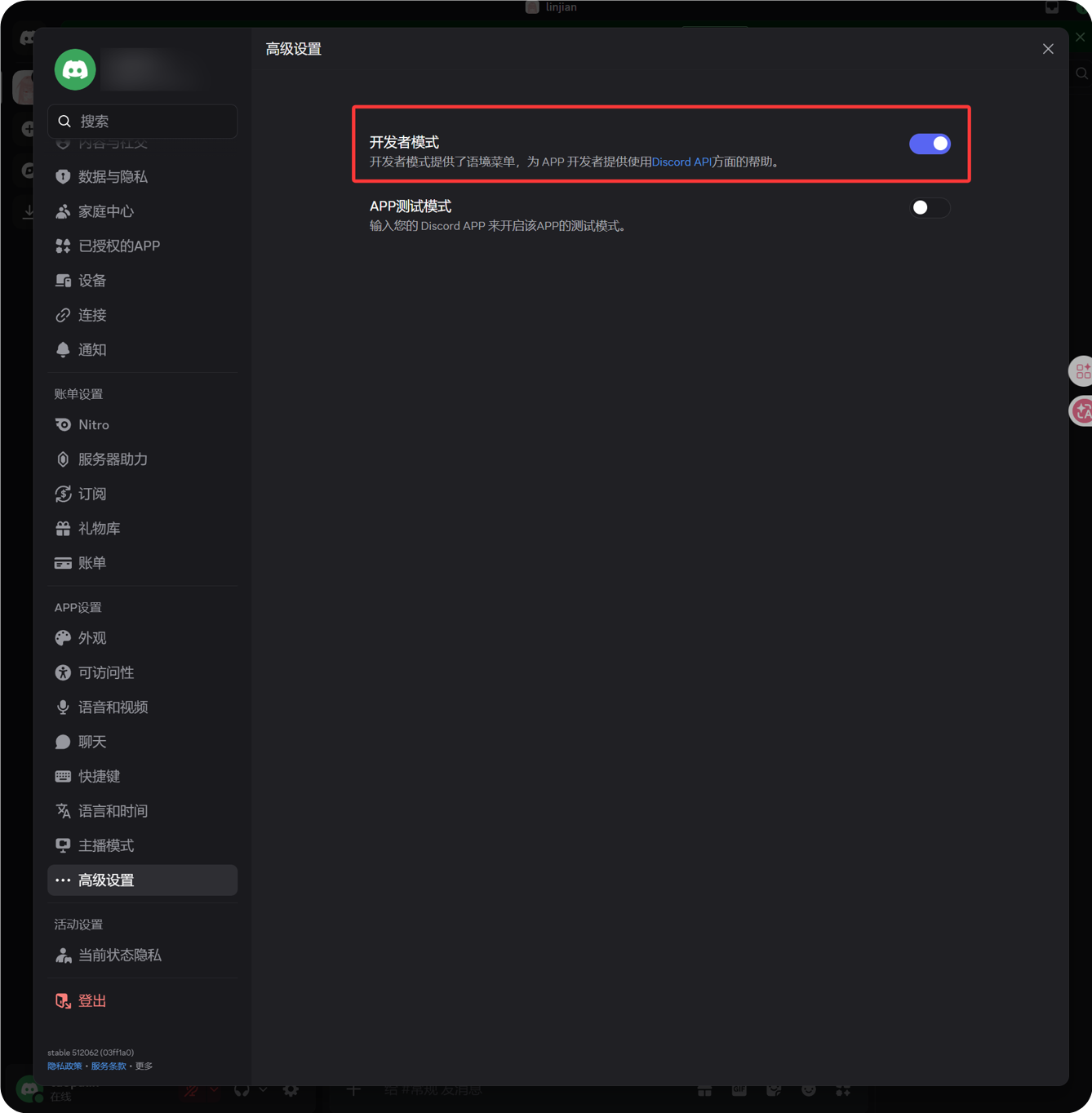
- اضغط أيقونة الترس بجانب صورتك في أسفل يسار Discord.
- افتح الإعدادات المتقدمة من الشريط الجانبي.
- فعّل وضع المطوّر.
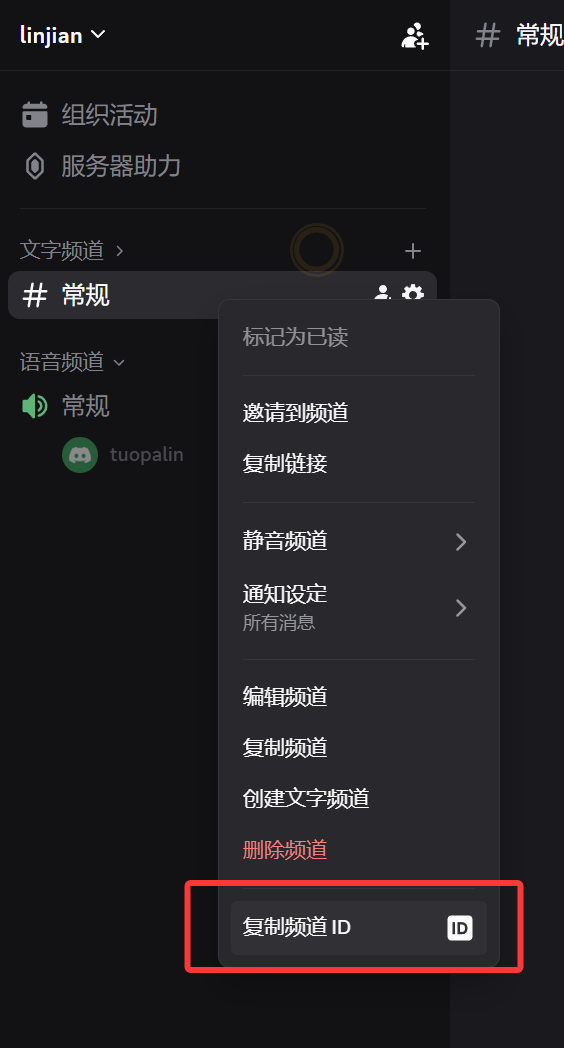
- ارجع إلى القناة النصية الهدف.
- اضغط بزر الفأرة الأيمن على اسم القناة.
- اختر نسخ Channel ID.
الرقم المنسوخ هو قيمة Channel ID المطلوبة في ImgHost.
5. املأ قناة Discord في ImgHost
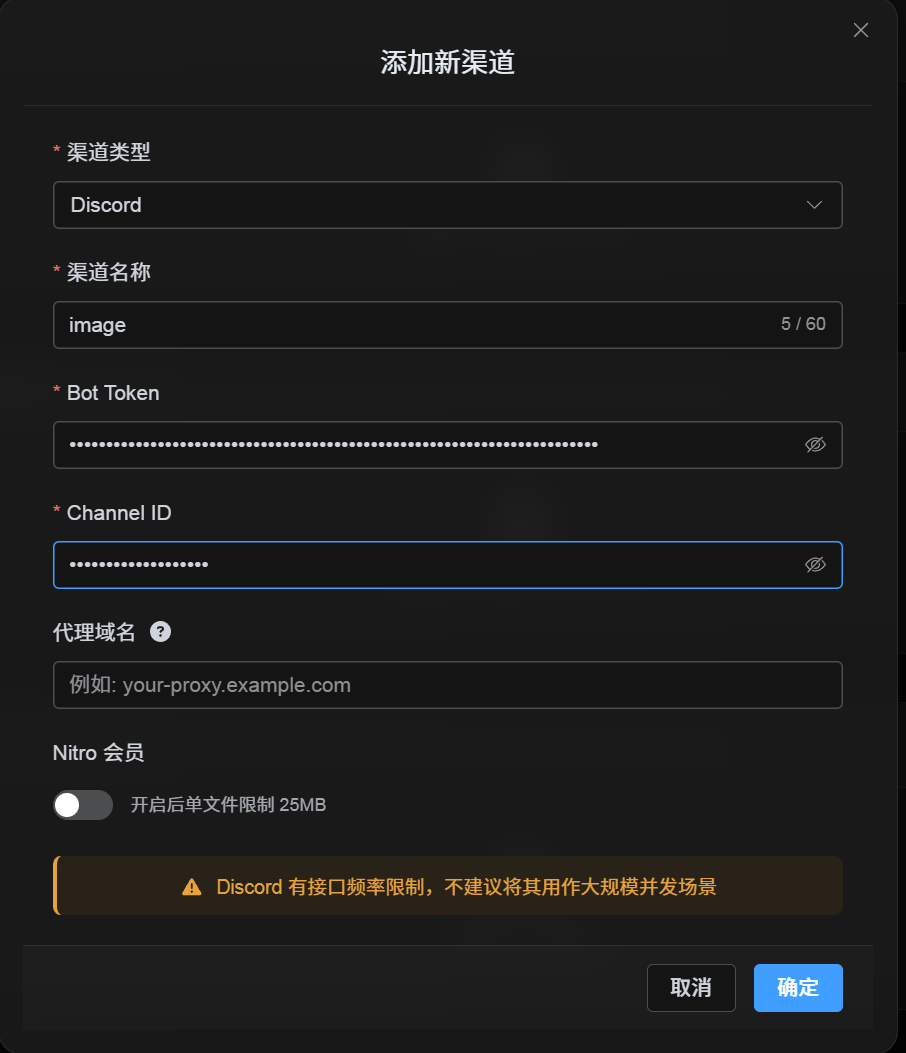
ارجع إلى نافذة إعداد القناة واملأ الحقول كما يلي:
| حقل الواجهة | القيمة |
|---|---|
| اسم القناة | اسم مخصص للقناة، مثل DiscordPrimary. |
| Bot Token | الرمز المحفوظ من صفحة Bot في Discord Developer Portal. |
| Channel ID | معرّف القناة الذي نسخته من Discord. |
| Proxy URL (اختياري) | عند الحاجة فقط، مثل https://your-proxy.example.com. |
بعد الانتهاء اضغط حفظ.
كيف تتحقق؟
| الفحص | طريقة التحقق |
|---|---|
| ظهور بطاقة القناة | بعد الحفظ يجب أن تظهر بطاقة قناة Discord في إعدادات الرفع. |
| إمكانية تفعيل القناة | يجب أن يبقى مفتاح التفعيل قيد التشغيل. |
| حفظ الإعداد | يجب أن تظهر في التفاصيل قيم Bot Token و Channel ID محفوظة. |
| نجاح الرفع | ارفع صورة تجريبية وتأكد من ظهورها في القناة النصية الهدف في Discord. |
قائمة تحقق سريعة
text
Create a Discord server
-> Create a text channel
-> Create a bot in the Discord Developer Portal
-> Save the Bot Token from the Bot page
-> In OAuth2, select bot, View Channels, Send Messages, Attach Files, and Read Message History
-> Copy the generated URL and authorize the bot for the target server
-> Make sure the target text channel grants the same permissions
-> Enable Developer Mode
-> Right-click the target text channel and copy the Channel ID
-> Enter the Bot Token and Channel ID in ImgHost
-> Save and upload a test image
مراجع
- دليل البدء من Discord Developers: https://docs.discord.com/developers/quick-start/getting-started
- مساعدة Discord - أين أجد معرّف المستخدم أو الخادم أو الرسالة: https://support.discord.com/hc/en-us/articles/206346498-Where-can-I-find-my-User-Server-Message-ID