Přidání kanálu Discord
Co potřebujete před začátkem
| Požadavek | Účel |
|---|---|
| Účet Discord | Pro vytvoření serveru, kanálu a vývojářské aplikace. |
| Discord server | Bot musí být na serveru, než může přistupovat ke kanálu. |
| Textový kanál | Obrázky a soubory se budou posílat do tohoto kanálu. |
| Discord Developer Portal | Pro vytvoření aplikace, bota a získání Bot Token. |
Kde ho přidat
- Otevřete Nastavení systému.
- Přejděte do Nastavení nahrávání.
- Klikněte vpravo nahoře na Přidat kanál.
- Vyberte
Discord.
Přehled polí
| Pole | Co dělá | Povinné |
|---|---|---|
| Název kanálu | Srozumitelný název, například Discord Primary. | Ano |
| Bot Token | Token Discord bota. | Ano |
| Channel ID | ID cílového textového kanálu. | Ano |
| Proxy URL (volitelné) | Použijte jen při nestabilním přístupu k Discord CDN. Zadejte celý URL včetně https://. | Ne |
Postup nastavení
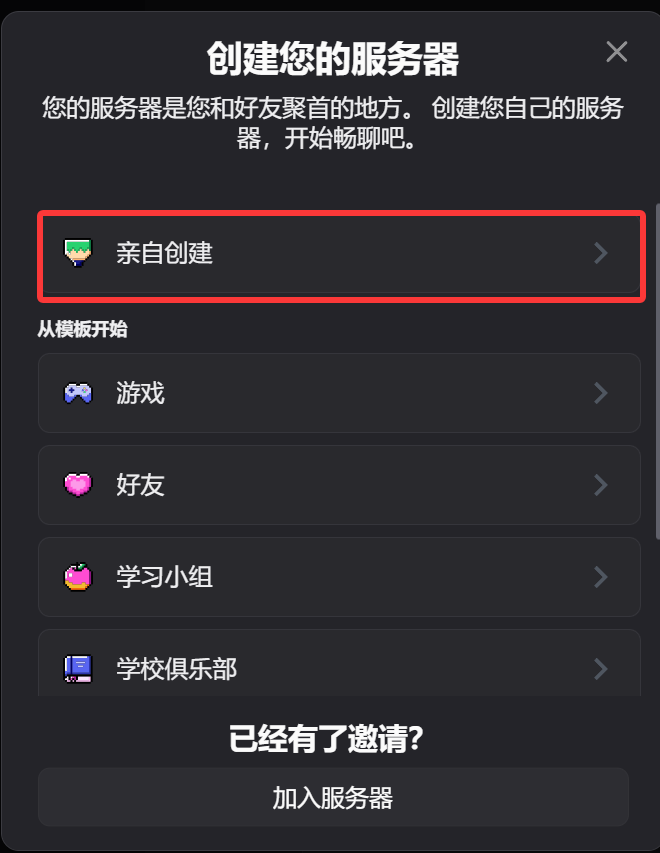
1. Vytvořte Discord server a textový kanál
- Otevřete Discord.
- Vytvořte nový server nebo použijte existující server, který vlastníte.
- Na serveru vytvořte textový kanál.
2. Vytvořte bota v Discord Developer Portal
- Otevřete Discord Developer Portal:
https://discord.com/developers/applications - Klikněte na
New Application. - Zadejte název aplikace a vytvořte ji.
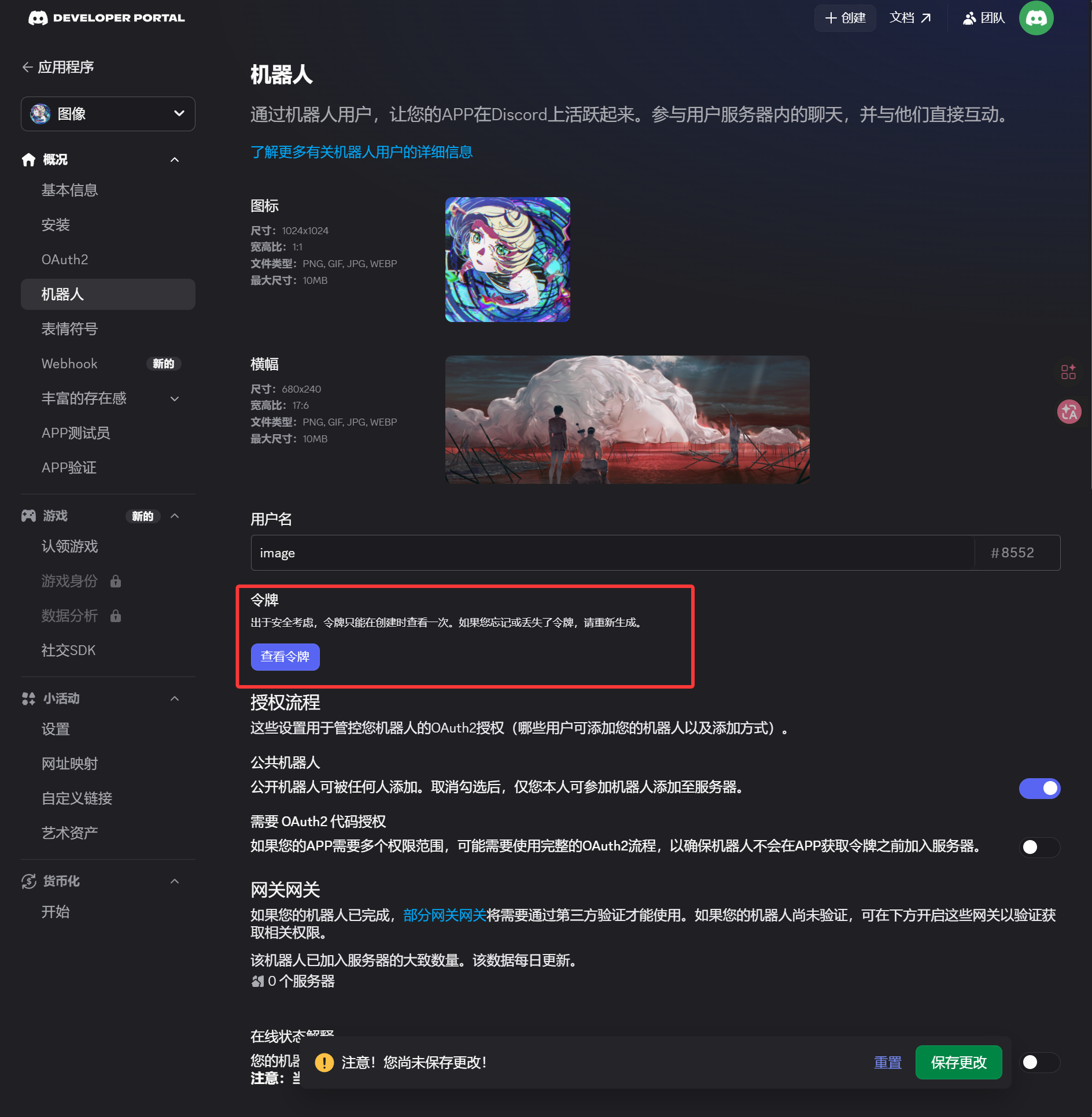
- V levém panelu otevřete stránku
Bot. - Na stránce
Botvygenerujte nebo resetujte token. - Token uložte.
Tento token zadáte v ImgHost jako Bot Token.
3. Vygenerujte OAuth2 pozvánku a nainstalujte bota
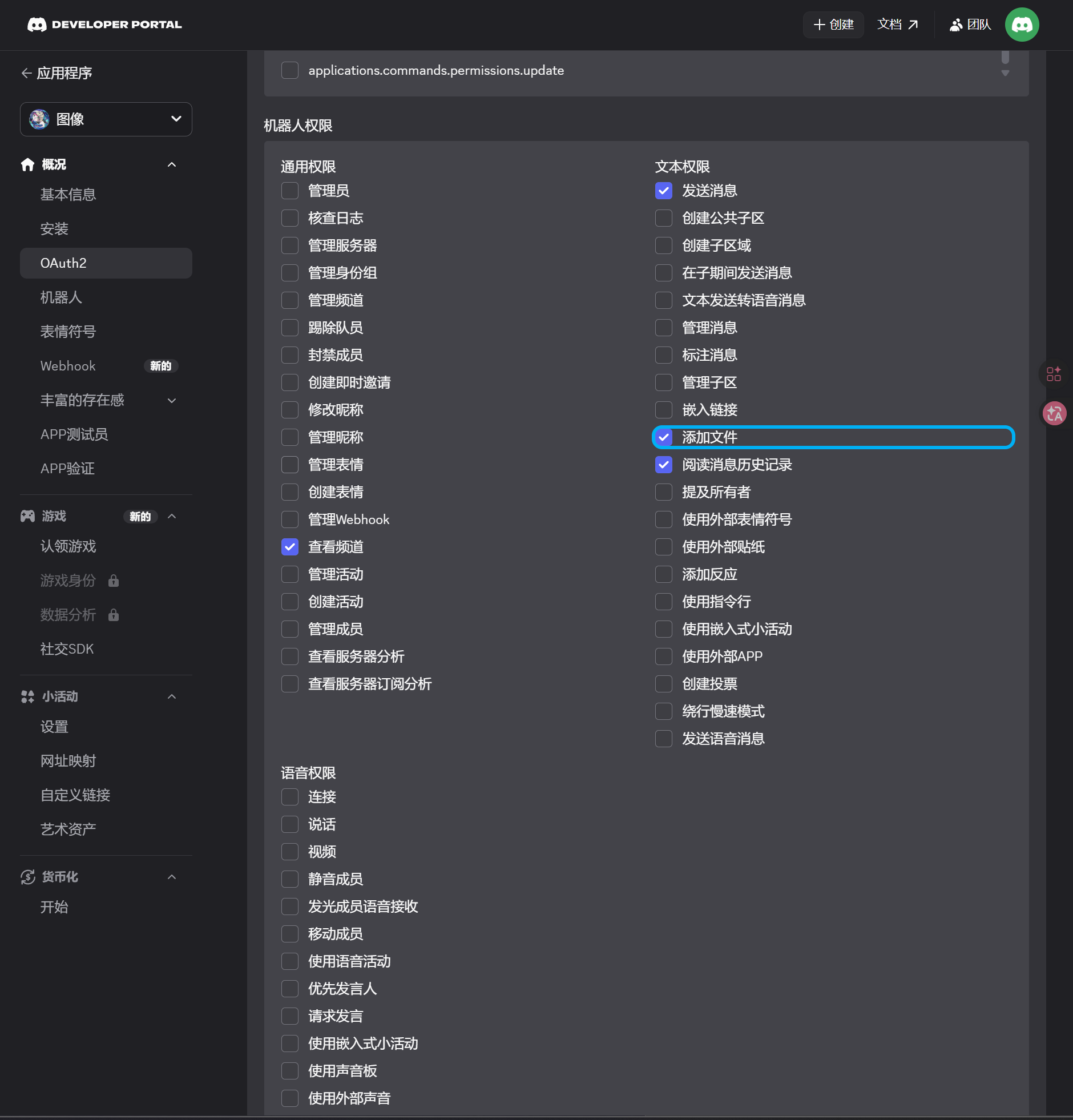
- V levém panelu otevřete stránku
OAuth2. - V scopes vyberte
bot. - V části oprávnění zapněte:
| Oprávnění | Povinné |
|---|---|
| View Channels | Ano |
| Send Messages | Ano |
| Attach Files | Ano |
| Read Message History | Ano |
- Dole na stránce potvrďte, že typ integrace je
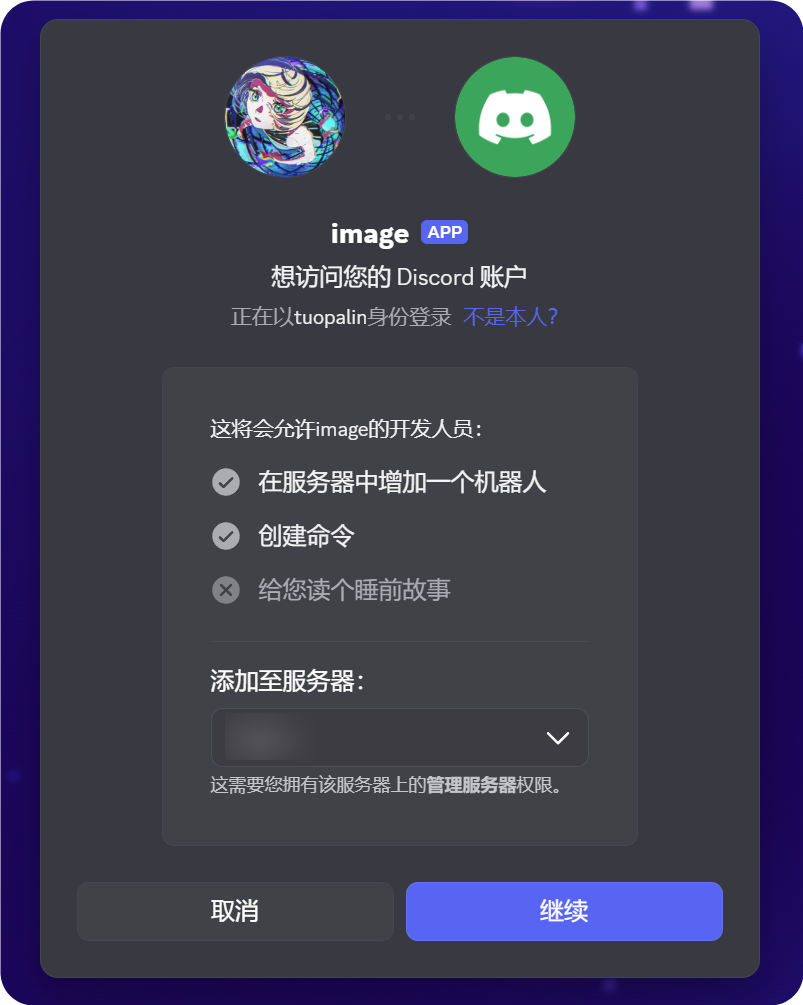
Guild Install. - Zkopírujte vygenerovaný URL.
- Otevřete ho v prohlížeči.
- Vyberte cílový server.
- Dokončete autorizaci.
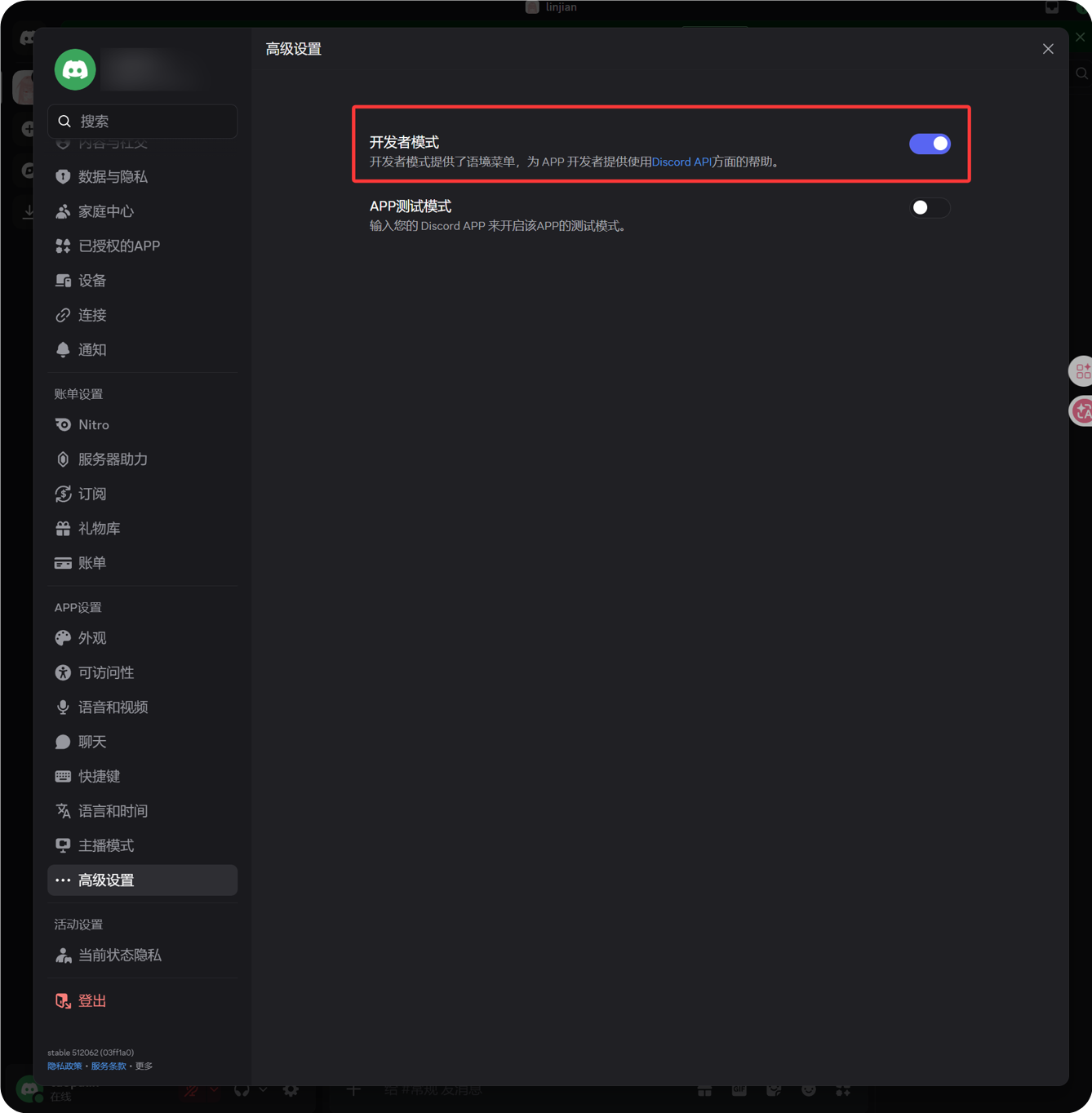
4. Zapněte vývojářský režim a zkopírujte Channel ID
- Klikněte na ozubené kolo vedle avatara vlevo dole.
- V levém panelu otevřete Advanced.
- Zapněte Developer Mode.
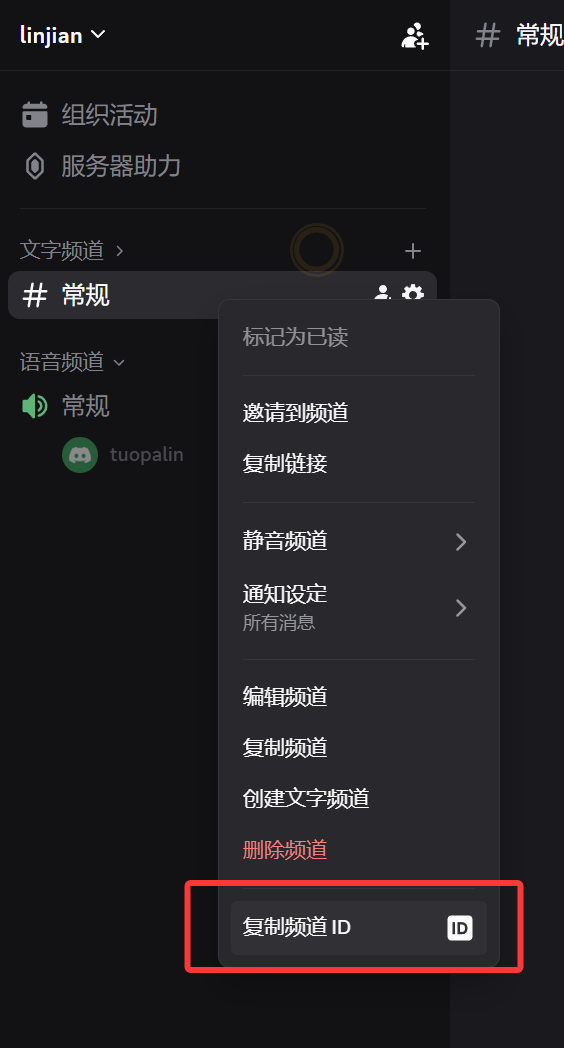
- Vraťte se do cílového textového kanálu.
- Klikněte pravým tlačítkem na název kanálu.
- Klikněte na Copy Channel ID.
Zkopírované číslo je Channel ID požadované ImgHost.
5. Vyplňte Discord kanál v ImgHost
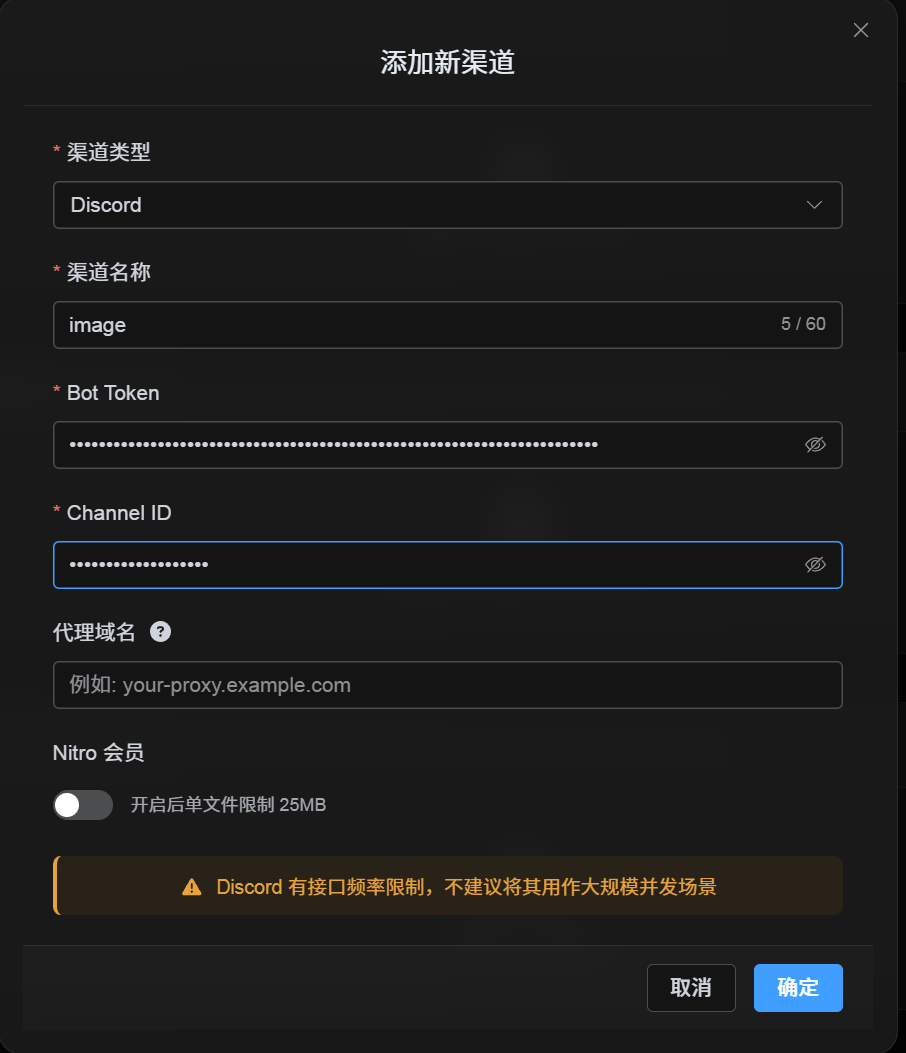
Vraťte se do konfiguračního dialogu a vyplňte:
| Pole UI | Hodnota |
|---|---|
| Název kanálu | Vlastní název, například DiscordPrimary. |
| Bot Token | Token ze stránky Bot v Discord Developer Portal. |
| Channel ID | Channel ID zkopírované z Discordu. |
| Proxy URL (volitelné) | Jen pokud je potřeba, například https://your-proxy.example.com. |
Po dokončení klikněte na Uložit.
Ověření
| Kontrola | Jak ověřit |
|---|---|
| Karta kanálu se zobrazuje | Po uložení by se v Nastavení nahrávání měla zobrazit karta Discord. |
| Kanál lze zapnout | Přepínač Aktivní zůstane zapnutý. |
| Konfigurace je uložena | Detail ukazuje uložený Bot Token a Channel ID. |
| Nahrávání funguje | Nahrajte testovací obrázek a ověřte, že se objevil v cílovém textovém kanálu Discord. |
Rychlý kontrolní seznam
text
Create a Discord server
-> Create a text channel
-> Create a bot in the Discord Developer Portal
-> Save the Bot Token from the Bot page
-> In OAuth2, select bot, View Channels, Send Messages, Attach Files, and Read Message History
-> Copy the generated URL and authorize the bot for the target server
-> Make sure the target text channel grants the same permissions
-> Enable Developer Mode
-> Right-click the target text channel and copy the Channel ID
-> Enter the Bot Token and Channel ID in ImgHost
-> Save and upload a test image
Odkazy
- Discord Developers Getting Started: https://docs.discord.com/developers/quick-start/getting-started
- Discord Help - Where can I find my User/Server/Message ID: https://support.discord.com/hc/en-us/articles/206346498-Where-can-I-find-my-User-Server-Message-ID