Nastavení nahrávání
Nastavení nahrávání propojuje ImgHost s vašimi vlastními úložnými kanály. Po nastavení se nahrané obrázky a soubory ukládají do zvolené služby. ImgHost se stará o přístupové odkazy, záznamy souborů, náhledy, veřejnou galerii, API náhodného obrázku, WebDAV přístup a související postupy.
Každému může vyhovovat jiný kanál. Pokud chcete jednoduchý začátek, zkuste Telegram, Discord nebo GitHub Releases. Pokud je pro vás důležitější kapacita, rychlost a dlouhodobá stabilita, zvažte Cloudflare R2, S3, OneDrive, Google Drive, Dropbox, Yandex, pCloud nebo vlastní WebDAV.
Než začnete
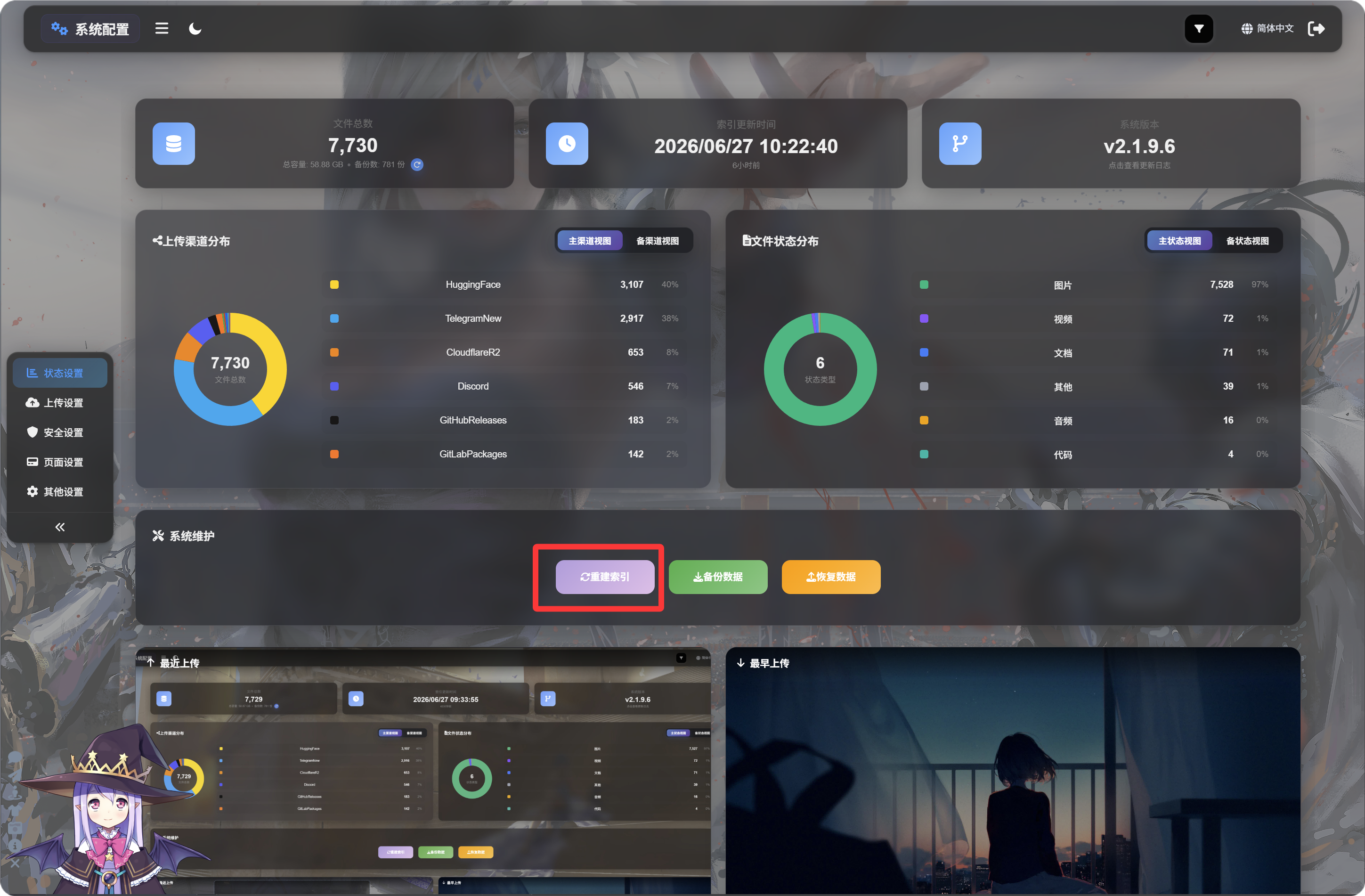
Před prvním použitím ImgHost musíte otevřít inicializační stránku a kliknout na "Znovu sestavit index", aby se doplnily potřebné tabulky D1 a předešlo se chybám v dalších funkcích.
Volitelné: Zapnutí replikace čtení D1
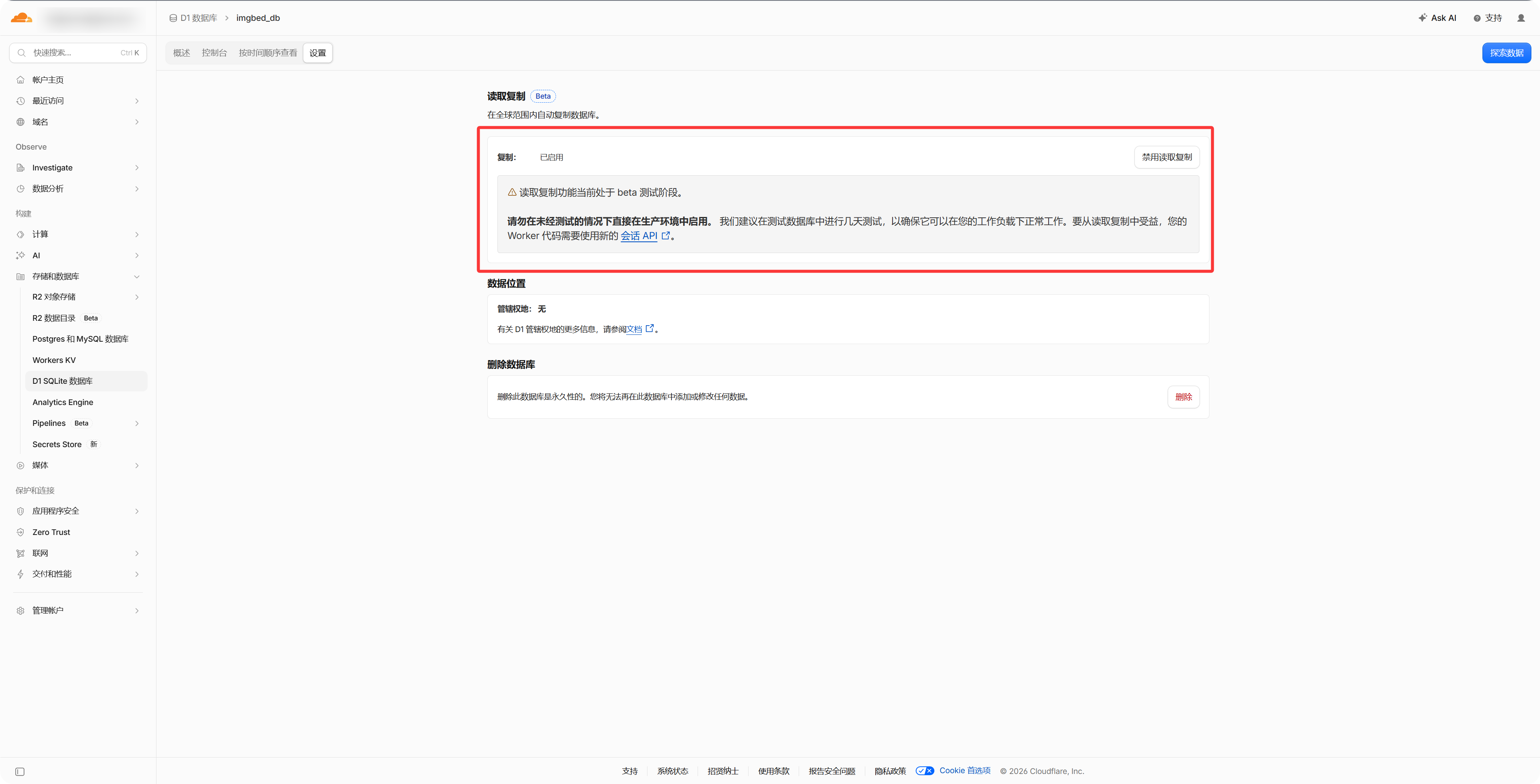
V nastavení databáze D1 v ovládacím panelu Cloudflare zapněte replikaci čtení. Může zrychlit správu souborů, veřejnou galerii a API náhodných obrázků. ImgHost bude normálně fungovat i bez této možnosti.
- Připravte si úložný účet nebo API údaje, které chcete použít.
- Ověřte, že je vaše doména ImgHost dostupná, protože OAuth kanály potřebují URL zpětného volání.
- Po přidání kanálu nejdříve nahrajte testovací obrázek a ověřte, že se soubor uloží a otevře.
Seznam kanálů
- Telegram
- Cloudflare R2
- S3
- WebDAV
- Discord
- Hugging Face
- GitHub Releases
- GitLab Packages
- OneDrive
- Google Drive
- Dropbox
- Yandex
- pCloud
Co tato kapitola popisuje
- Jaké informace si připravit pro každý nahrávací kanál.
- Jak na externích platformách vytvořit aplikaci, zkopírovat klíče nebo autorizovat tokeny.
- Jak vyplnit konfiguraci v ImgHost a ověřit funkční nahrávání.