دسترسی WebDAV سایت
تنظیم WebDAV در تنظیمات امنیتی، سایت ImgHost شما را بهعنوان یک نقطه پایانی وبداو ارائه میکند.
پس از فعال کردن آن، میتوانید با Windows، macOS، مدیر فایل موبایل یا هر کلاینت سازگار با WebDAV، فایلهای ImgHost را مانند یک پوشه راهدور مرور، آپلود، حذف و مدیریت کنید.
این ورودی دسترسی WebDAV خود سایت است. با کانال ذخیرهسازی WebDAV در تنظیمات آپلود فرق دارد. کانال آپلود، فایلها را در یک سرویس WebDAV شخص ثالث ذخیره میکند. این تنظیم باعث میشود سایت ImgHost شما دسترسی WebDAV را به کلاینتها ارائه دهد.
محل پیکربندی
پنل مدیریت را باز کنید و به مسیر زیر بروید:
text
System Settings -> Security Settings -> WebDAVتنظیمات موجود:
- فعالسازی
- نام کاربری
- رمز عبور
- حالت بارگذاری تصویر
- کانال پیشفرض
این قابلیت چه کاری انجام میدهد
پس از فعال شدن WebDAV، ImgHost یک URL دسترسی ثابت ارائه میدهد:
text
https://your-domain.com/davاز این URL برای اتصال به پوشه فایلهای ImgHost استفاده کنید.
موارد استفاده مناسب:
- مرور مستقیم فایلهای ImgHost از مدیر فایل رایانه.
- کشیدن تصویرها به پوشه WebDAV برای آپلود.
- سازماندهی پوشههای ImgHost از مدیر فایل محلی.
- استفاده از نرمافزار سازگار با WebDAV برای همگامسازی یا مدیریت تصاویر.
- دسترسی به محتوای ImgHost بدون باز کردن پنل مدیریت.
تنظیمات
فعالسازی
نقطه پایانی وبداو را روشن میکند.
وقتی غیرفعال باشد، کلاینتها نمیتوانند از طریق WebDAV متصل شوند.
نام کاربری و رمز عبور
این اطلاعات هنگام اتصال توسط کلاینتهای WebDAV استفاده میشود.
برای WebDAV نام کاربری و رمز عبور اختصاصی استفاده کنید. رمز عبور مدیریت یا رمز عبور آپلود را دوباره استفاده نکنید.
اگر نام کاربری یا رمز عبور خالی باشد، کلاینتهای WebDAV نمیتوانند درست متصل شوند.
حالت بارگذاری تصویر
حالت بارگذاری تصویر مشخص میکند کلاینتهای WebDAV هنگام خواندن تصاویر کدام URL تصویر را ترجیح دهند.
گزینههای رایج:
| حالت | توضیح |
|---|---|
| بارگذاری هوشمند | ImgHost بر اساس زمینه انتخاب میکند. برای استفاده عادی توصیه میشود. |
| اصلی | تصاویر اصلی را ترجیح میدهد. |
| بندانگشتی | تصاویر بندانگشتی را ترجیح میدهد. برای پیشنمایش سریع مفید است. |
اگر مطمئن نیستید، «بارگذاری هوشمند» را نگه دارید.
کانال پیشفرض
کانال پیشفرض برای آپلودهای WebDAV استفاده میشود.
وقتی از Windows یا کلاینت دیگری فایلها را در پوشه WebDAV کپی میکنید، ImgHost آنها را از طریق کانال آپلود پیشفرض انتخابشده آپلود میکند.
اگر کانال پیشفرض انتخاب نشده باشد، مرور ممکن است کار کند، اما آپلودها ممکن است شکست بخورند.
دسترسی به WebDAV در Windows 11
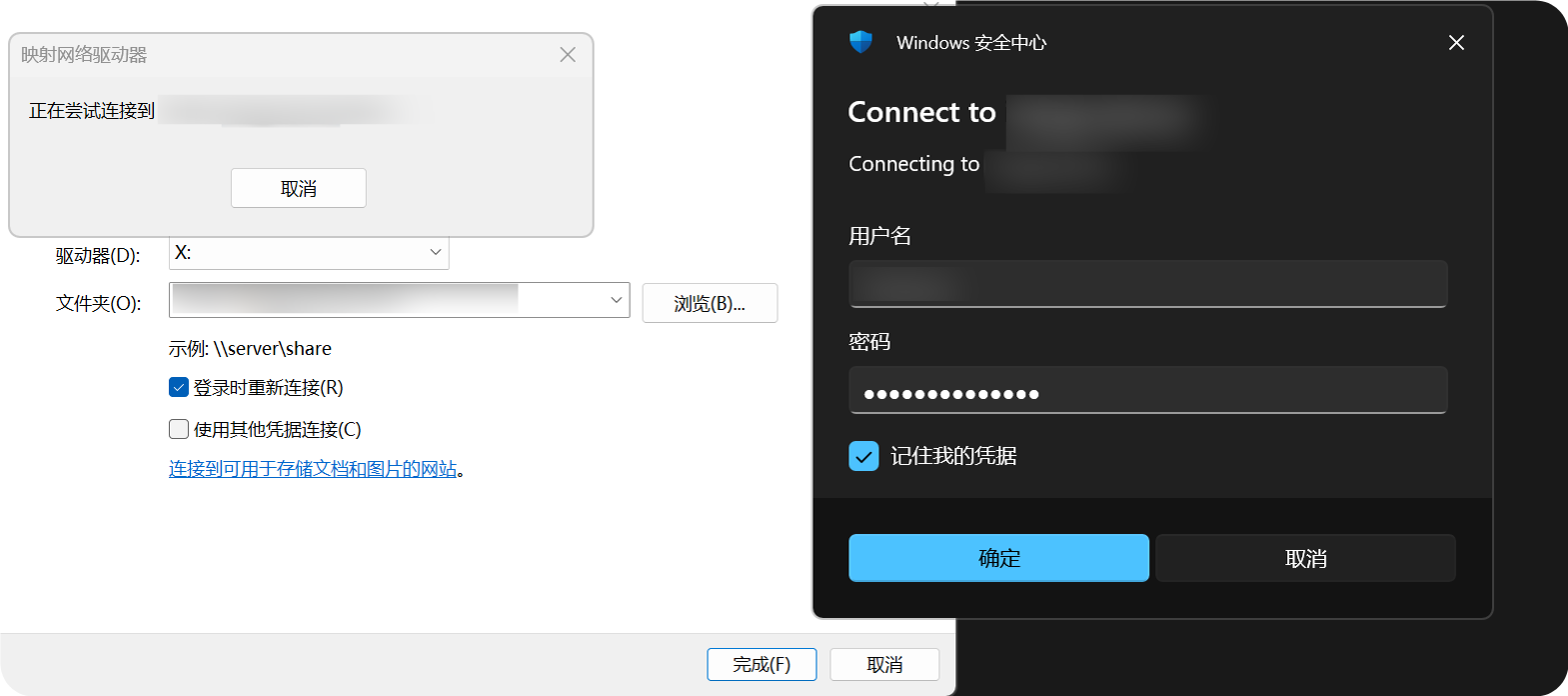
Windows 11 میتواند WebDAV را بهعنوان یک مکان شبکه اضافه کند.
- «این رایانه» را باز کنید.
- «افزودن مکان شبکه» را انتخاب کنید.
https://your-domain.com/davرا وارد کنید.- وقتی خواسته شد، نام کاربری و رمز عبور WebDAV را وارد کنید.
- راهنما را کامل کنید. سپس پوشه WebDAV در فایل اکسپلورر قابل باز کردن است.
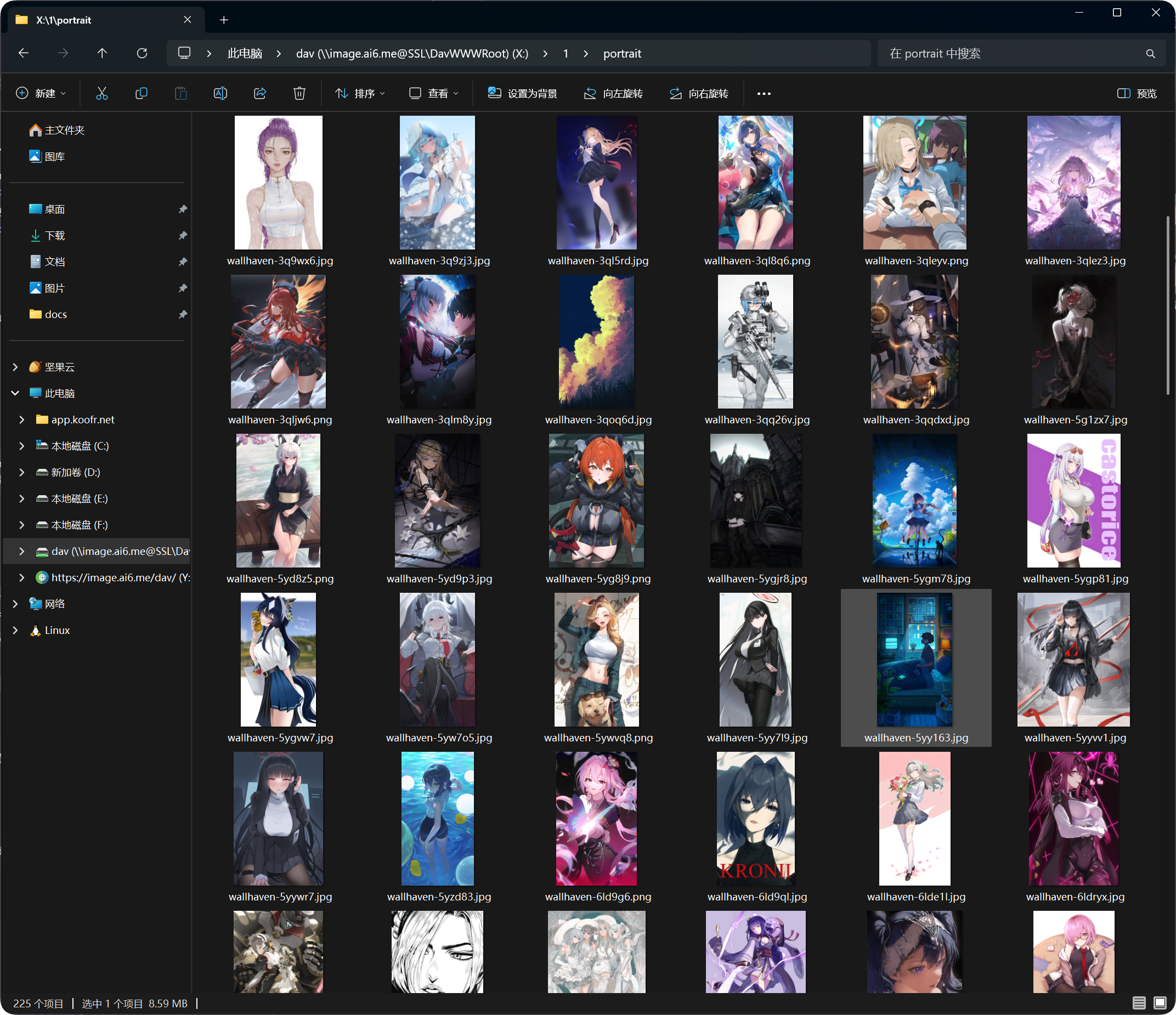
پس از افزودن، پوشه WebDAV در فایل اکسپلورر ویندوز دیده میشود. میتوانید فایلها را مانند یک پوشه معمولی باز، کپی و مدیریت کنید.
عملیات پشتیبانیشده
پس از اتصال موفق WebDAV، معمولاً میتوانید:
- فایلها و پوشهها را ببینید.
- فایلها را آپلود کنید.
- پوشه بسازید.
- نام فایلها یا پوشهها را تغییر دهید.
- فایلها را جابهجا کنید.
- فایلها را حذف کنید.
WebDAV برای دسترسی روزمره و مدیریت فایل در مقیاس کوچک مناسبتر است. برای جابهجاییهای بزرگ، حذف گروهی یا سازماندهی پیچیده از پنل مدیریت استفاده کنید.
مدیریت دستگاههای ورود
اتصالهای موفق WebDAV در زبانه WebDAV در مدیریت دستگاههای ورود نیز نمایش داده میشوند.
میتوانید کلاینتهای WebDAV را آنجا بررسی کنید و در صورت نیاز دستگاههای قدیمی را بهاجبار خارج کنید.
اگر نام کاربری یا رمز عبور WebDAV را تغییر دهید، کلاینتهای قدیمی باید دوباره وارد شوند.
پرسشهای متداول
Windows مرتب نام کاربری و رمز عبور میخواهد
بررسی کنید:
- URL برابر
https://your-domain.com/davباشد. - نام کاربری و رمز عبور با تنظیمات WebDAV مطابقت داشته باشند.
- WebDAV فعال باشد.
- سایت از طریق HTTPS قابل دسترسی باشد.
مرور کار میکند، اما آپلود شکست میخورد
«کانال پیشفرض» را بررسی کنید.
آپلود WebDAV به یک کانال آپلود پیشفرض نیاز دارد. اگر این کانال وجود نداشته باشد، غیرفعال باشد یا نادرست پیکربندی شده باشد، آپلود ممکن است شکست بخورد.
سرعت دسترسی ناپایدار است
کارایی WebDAV به کلاینت، شبکه، تعداد فایلها و کانال آپلود پیشفرض بستگی دارد.
اگر یک پوشه فایلهای زیادی دارد، آنها را بهجای نگه داشتن تعداد زیاد فایل در یک پوشه، در پوشههای جداگانه سازماندهی کنید.
توصیههای امنیتی
- برای دسترسی WebDAV از HTTPS استفاده کنید.
- رمز عبور قوی تنظیم کنید.
- رمز عبور WebDAV را با افراد غیرقابل اعتماد به اشتراک نگذارید.
- وقتی از WebDAV استفاده نمیکنید، آن را خاموش کنید.
- دستگاههای WebDAV استفادهنشده را بهطور دورهای در مدیریت دستگاههای ورود پاک کنید.
اندازه فایل در آپلود WebDAV
کلاینتهای WebDAV از جریان بخشبندی فایل بزرگ در صفحه آپلود مرورگر استفاده نمیکنند. برای فایلهای بزرگتر از محدودیتهای پیشنهادی زیر، بهجای آن از صفحه آپلود وب استفاده کنید.
| کانال آپلود پیشفرض | محدودیت پیشنهادی تکفایل برای WebDAV |
|---|---|
| Telegram | 20 MB |
| Discord | 10 MB |
| Cloudflare R2 | 30 MB |
| S3 | 30 MB |
| GitHub Releases | 64 MB |
| GitLab Packages | 64 MB |
| Hugging Face | 20 MB |
| OneDrive | 30 MB |
| Google Drive | 30 MB |
| Dropbox | 30 MB |
| Yandex Disk | 30 MB |
| pCloud | 30 MB |
| WebDAV | 64 MB |