Telegram 渠道添加说明
添加前要准备什么
| 需要准备 | 用途 |
|---|---|
| Telegram 账号 | 用于创建机器人和频道。 |
@BotFather | 用于申请 Telegram 机器人。 |
| 一个频道 | 作为 Telegram 存储渠道使用。 |
@userinfobot | 用于查询频道 Chat ID。 |
入口位置
- 进入系统配置。
- 打开上传设置。
- 点击右上角“添加渠道”。
- 选择
Telegram。
字段说明
| 字段 | 作用 | 是否必填 |
|---|---|---|
| 渠道名称 | 用于区分当前渠道,例如“Telegram 主频道”。 | 必填 |
| Active | 控制当前渠道是否启用。 | 建议开启 |
| Bot Token | Telegram 机器人令牌。 | 必填 |
| Session ID(Chat ID) | Telegram 频道 ID。 | 必填 |
| Relay Proxy URL(可选) | 仅在访问 Telegram 不稳定时使用,请填写完整代理地址(包含 https://)。 | 选填 |
| Remark | 渠道备注信息,便于后续管理。 | 选填 |
配置步骤
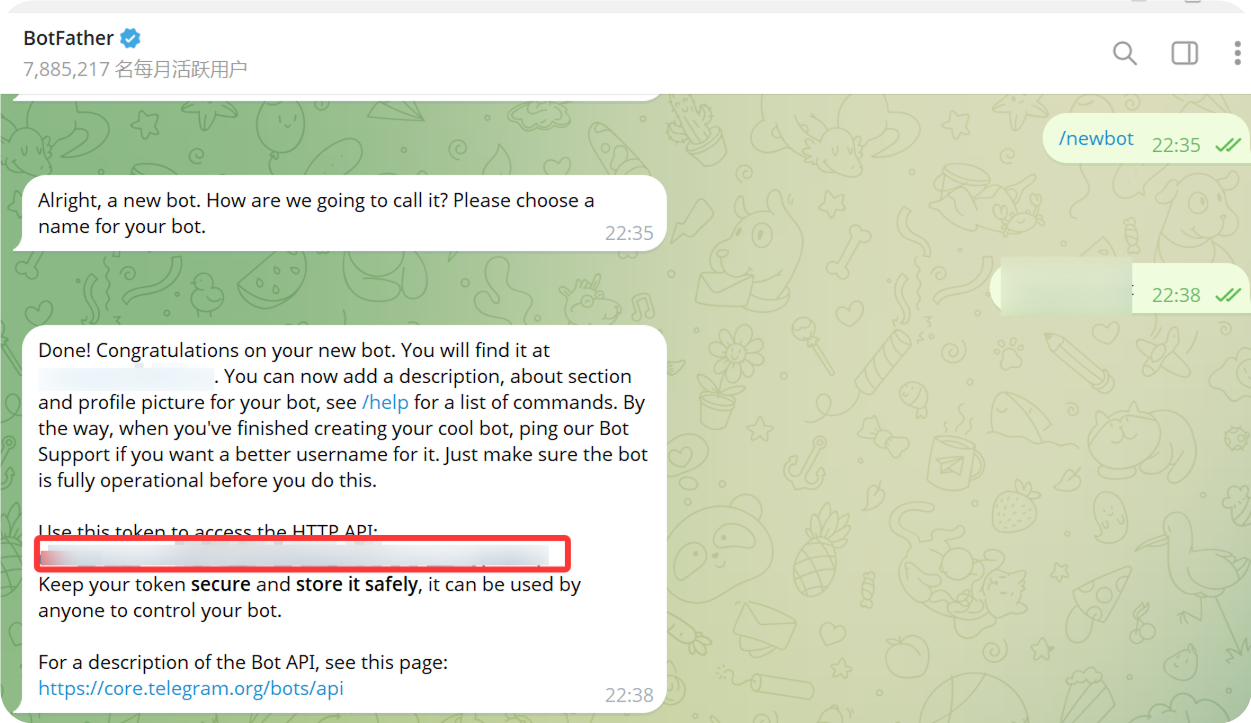
1. 创建 Telegram 机器人
- 打开 Telegram,搜索
@BotFather。 - 进入对话后点击
Start。 - 发送
/newbot。 - 按提示填写机器人名称。
- 按提示填写机器人用户名。用户名通常需要以
bot结尾。 - 创建完成后,
@BotFather会返回一串机器人令牌。
这串令牌就是系统配置中需要填写的 Bot Token。
2. 创建频道
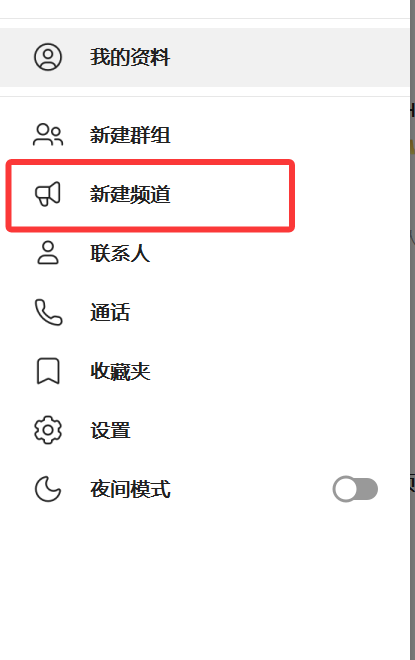
- 在 Telegram 中点击“新建频道”。
- 填写频道名称。
- 完成频道创建。
公开频道和私有频道都可以使用。
3. 将机器人加入频道
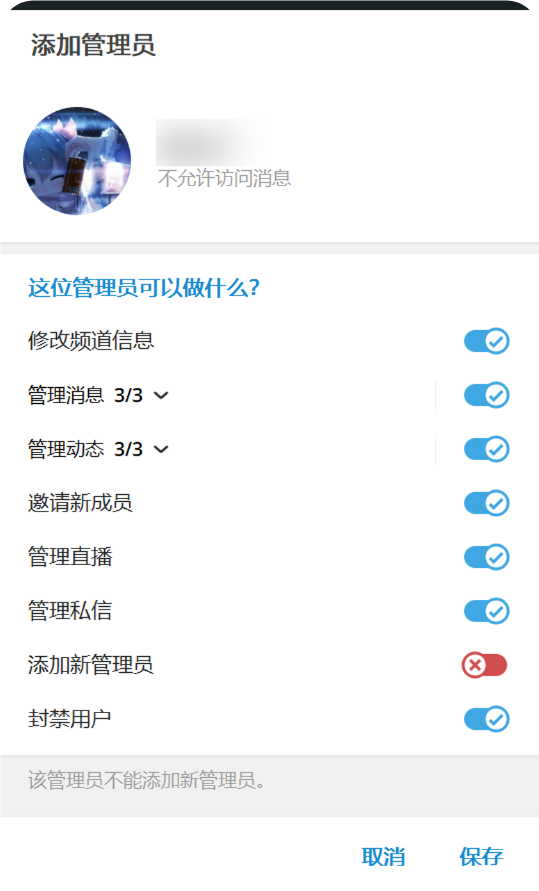
- 进入刚创建好的频道。
- 打开频道设置。
- 添加成员或管理员。
- 搜索刚才创建的机器人用户名。
- 将机器人加入频道。
建议直接授予机器人管理员权限,后续发图和发文件会更稳定。
4. 通过 User Info • Get ID • IDbot 获取频道 ID
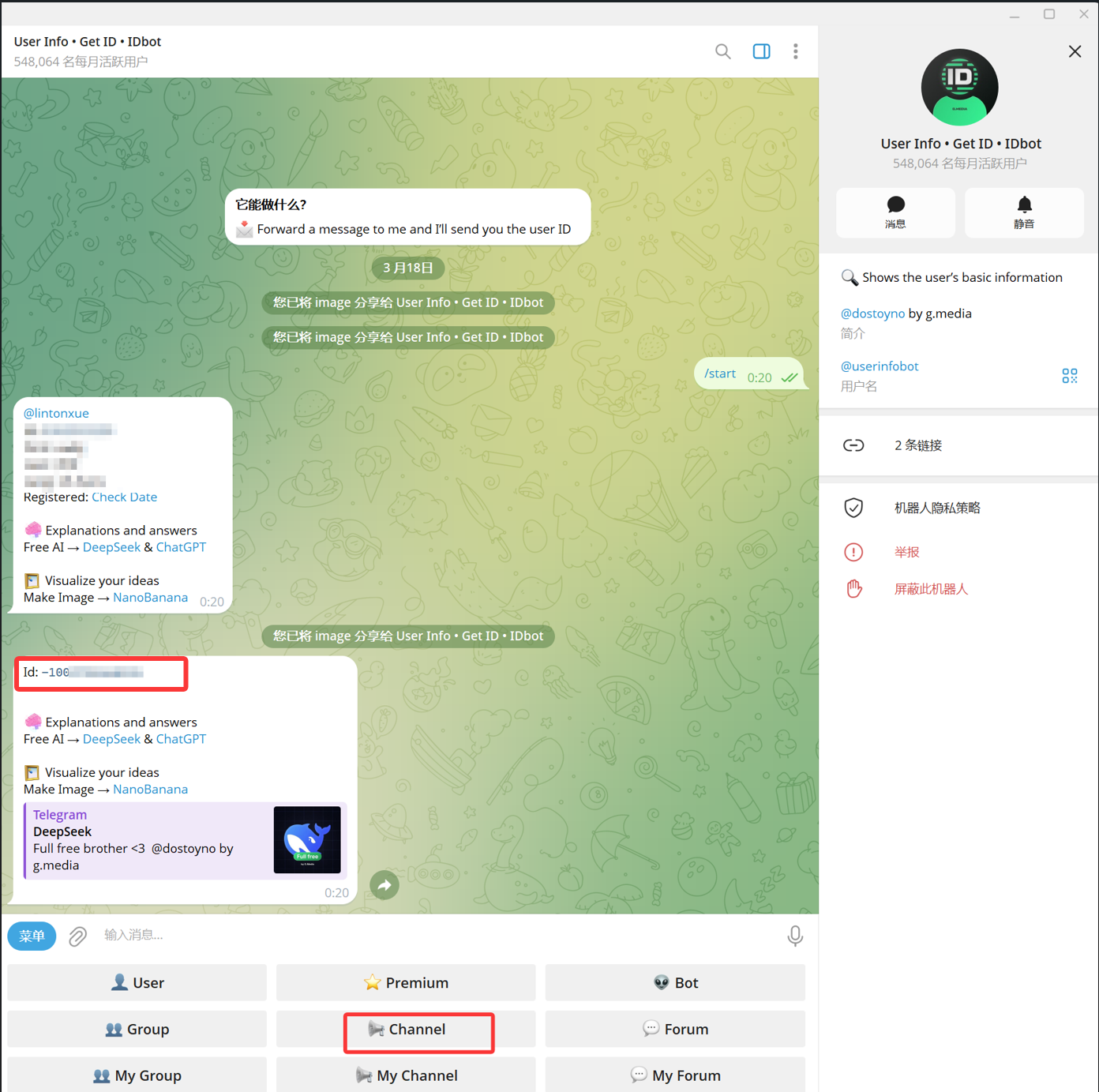
- 在 Telegram 中搜索
@userinfobot,其显示名称通常为User Info • Get ID • IDbot。 - 打开对话并点击
Start。 - 在 bot 提供的选项中点击
Channel。 - 在消息列表里,选择对应频道发送给
@userinfobot。 @userinfobot返回结果后,复制其中Id: -100...这一串数字。
这串以 -100 开头的数字,就是系统配置中需要填写的 Session ID(Chat ID)。
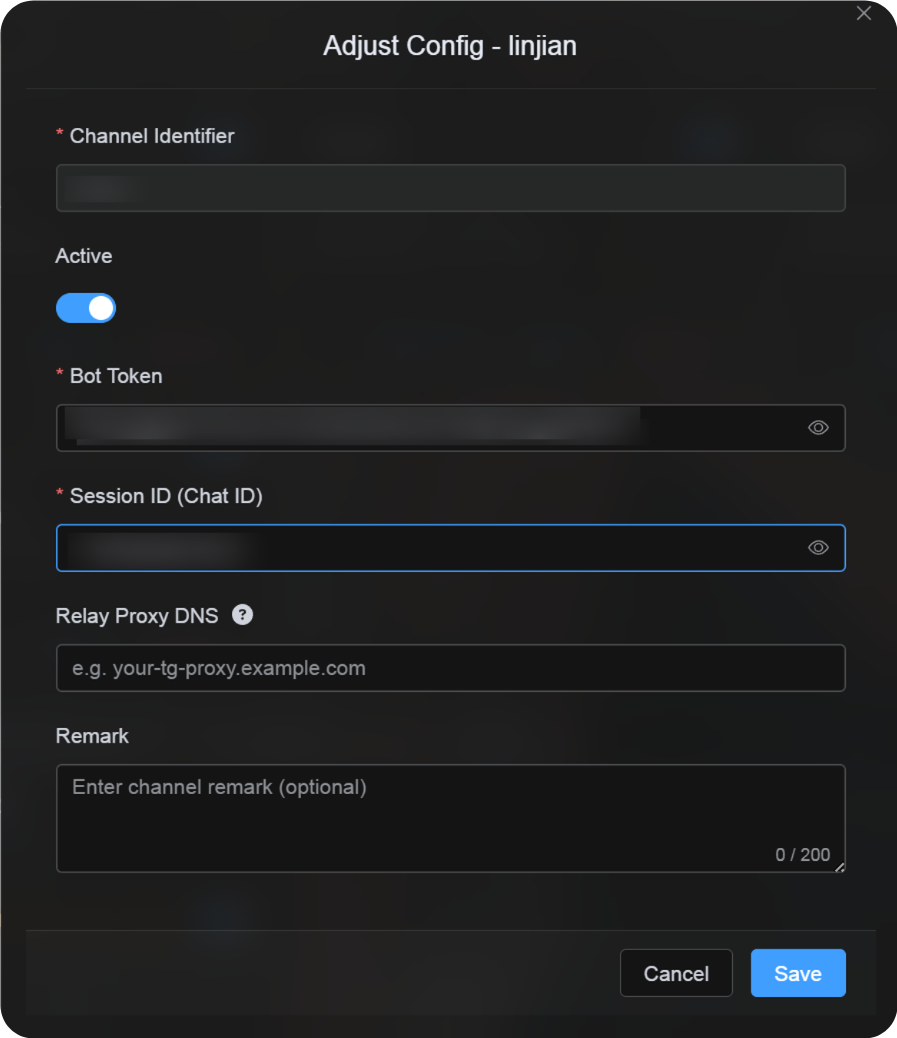
5. 在系统中填写 Telegram 渠道
回到系统配置弹窗后,按下表填写:
| 页面字段 | 填写内容 |
|---|---|
| Channel Identifier | 自定义渠道名称,例如 Telegram主频道 |
| Active | 建议开启 |
| Bot Token | 从 @BotFather 获取的机器人令牌 |
| Session ID(Chat ID) | 从 @userinfobot 返回结果中复制的 -100... 数字 |
| Relay Proxy URL(可选) | 按需填写,格式例如 https://your-tg-proxy.example.com |
| Remark | 按需填写 |
填写完成后点击保存。
添加完成后怎么检查
| 检查项 | 检查方式 |
|---|---|
| 渠道卡片是否出现 | 保存后,上传设置页面应显示 Telegram 渠道卡片。 |
| 渠道是否能启用 | 开关应可正常开启。 |
| 配置信息是否已保存 | 详情页应能看到 Bot Token 和 Chat ID 已写入。 |
| 上传是否正常 | 上传一张测试图片,确认图片已进入目标 Telegram 频道。 |
一句话流程速查
text
搜索 @BotFather 创建机器人
-> 保存 Bot Token
-> 创建频道
-> 将机器人加入频道并授予管理员权限
-> 搜索 @userinfobot 并点击 Channel
-> 将频道中的任意一条消息转发给 @userinfobot
-> 复制返回结果中的 Id: -100...
-> 将 Bot Token 和 Chat ID 填入系统配置并保存
参考资料
- Telegram 机器人介绍:https://core.telegram.org/bots
- Telegram Bot API:https://core.telegram.org/bots/api