自动打标签
自动打标签在:
系统配置 -> 其他设置 -> 自动打标签
这个功能会帮图片自动生成标签,适合后面做搜索、随机图筛选、访客图库筛选、年龄分级访问控制。
自动打标签能做什么
| 功能 | 说明 |
|---|---|
| 生成内容标签 | 例如人物、场景、物体、画风等标签。 |
| 生成角色标签 | 对动漫图、插画图里的角色更有用。 |
| 补方向标签 | 自动补 landscape(横图)、portrait(竖图)、square(方图)。 |
| 补图片分级 | 自动保存 G/S/Q/E(全年龄/敏感/可疑/露骨)分级结果。 |
| 上传时自动打标 | 开启后,新上传的图片会自动进入打标签流程。 |
| 批量打标签 | 可以给全部文件夹或指定文件夹里的旧图片批量补标签。 |
需要先准备什么
你需要准备至少一个可以访问的 Hugging Face Space(Hugging Face 空间)地址。
推荐从微笑狼的 wd-tagger(图片标签识别空间)复制一个到自己的账号下使用:
https://huggingface.co/spaces/SmilingWolf/wd-tagger(微笑狼原始空间地址)
也可以先临时使用公开空间,但公开空间很多人一起用,容易排队、变慢或临时不可用。自己的空间更稳定,也更适合长期自动打标签。
复制微笑狼的空间
操作顺序如下:
- 登录
Hugging Face(Hugging Face)。 - 打开
https://huggingface.co/spaces/SmilingWolf/wd-tagger(微笑狼原始空间地址)。
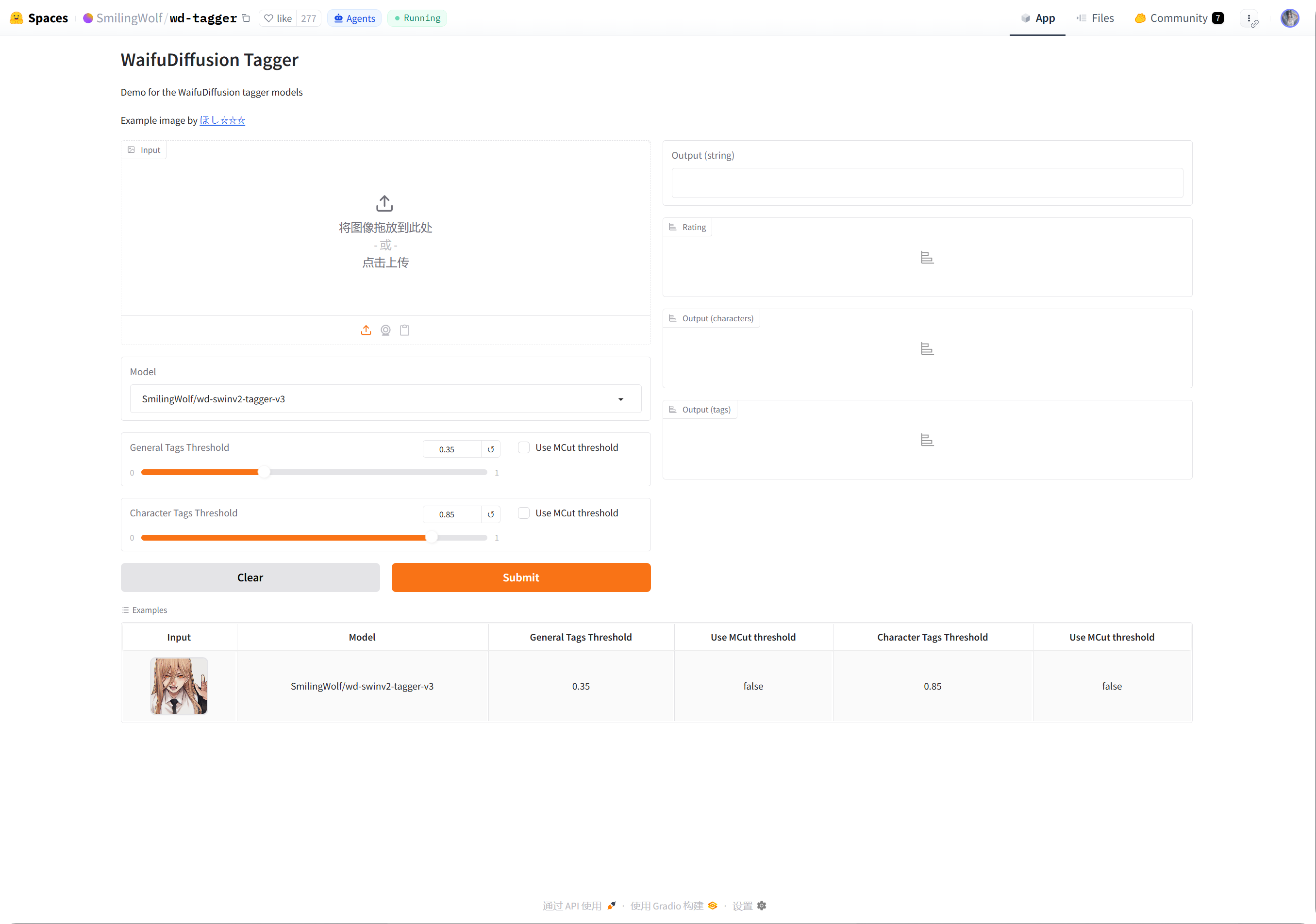
- 点击页面右上角的三个点。
- 选择
Duplicate this Space(复制这个空间)。 - 空间名称可以保持默认,也可以改成你喜欢的名字,例如
wd-tagger(标签识别空间)。 - 可见性建议选
Public(公开)。公开空间更方便图床调用。 - 硬件先用默认免费配置即可。后面如果排队明显,再考虑升级。
- 点击创建,等待空间构建完成。
构建完成后,进入你自己的空间页面。地址一般长这样:
https://huggingface.co/spaces/你的用户名/wd-tagger(你复制后的空间页面地址)
直接复制浏览器地址栏里的链接,粘贴到图床的 Space URLs(空间地址)里就可以。
多个 Space URLs 怎么填
Space URLs(空间地址)一行填一个。
例如:
| 填写内容 | 说明 |
|---|---|
https://huggingface.co/spaces/SmilingWolf/wd-tagger | 微笑狼公开空间,适合临时测试。 |
https://huggingface.co/spaces/lintonxue00/wd-tagger | 直接复制空间页面链接。 |
https://huggingface.co/spaces/你的用户名/wd-tagger | 你自己复制后的空间页面链接。 |
可以填多个地址。系统会同时使用多个空间处理图片,速度会更快。
如果其中一个空间暂时不可用,其他空间还能继续处理。
页面选项怎么填
| 选项 | 建议 |
|---|---|
Space URLs(空间地址) | 填你复制好的空间地址。建议至少填 1 个。 |
| 目标文件夹 | 不选就是全部文件夹;只想处理某个目录时再选择目录。 |
| 识别模型 | 默认选 wd-swinv2-tagger-v3(推荐模型)即可。 |
| 通用标签阈值 | 默认值适合大多数图片。值越低,标签越多;值越高,标签越少。 |
| 角色标签阈值 | 默认值偏稳,适合避免乱识别角色。 |
使用 MCut(自动阈值) | 不确定时可以先不开。想让模型自己判断标签数量时再打开。 |
| 上传时自动打标 | 想让新上传图片自动有标签,就打开。 |
| 开始打标签 | 手动给旧图片批量补标签。 |
推荐配置
刚开始可以这样填:
| 选项 | 推荐值 |
|---|---|
| 识别模型 | wd-swinv2-tagger-v3(推荐模型) |
| 通用标签阈值 | 0.35(默认值) |
| 角色标签阈值 | 0.85(默认值) |
使用 MCut(自动阈值) | 先关闭 |
| 上传时自动打标 | 看需求开启 |
如果你发现标签太多,可以把通用标签阈值调高一点。
如果你发现标签太少,可以把通用标签阈值调低一点。
批量打标签怎么用
- 先填好
Space URLs(空间地址)。 - 选择目标文件夹。
- 点击开始打标签。
- 等待进度跑完。
目标文件夹留空时,会处理全部文件夹。
批量打标签适合处理旧图片。新图片建议打开上传时自动打标,后面就不用每次手动跑。
上传时自动打标
打开上传时自动打标后,新上传的图片会自动调用你填写的 Space URLs(空间地址)。
这个开关适合长期使用。
如果你的空间正在排队,上传本身会先完成,打标签会在后面继续处理。
哪些图片会被处理
自动打标签主要处理图片文件。
已经有完整标签、方向、分级、宽高信息的图片会跳过,不会重复浪费空间调用次数。
缺什么就补什么,比如只缺方向标签时,系统会尽量只补方向;缺内容标签时,才会调用空间生成内容标签。
常见问题
为什么建议复制自己的空间
公开空间是大家一起用的,别人也在排队。
复制到自己的账号后,空间主要给你的图床使用,速度和稳定性都会更好。
空间一直在启动怎么办
第一次打开或长时间没人用时,空间可能需要启动一会儿。
可以先打开你的空间页面,等页面能正常识别图片后,再回图床里开始打标签。
Space 地址要怎么复制
打开你的 Hugging Face Space(Hugging Face 空间)页面,直接复制浏览器地址栏里的链接就行。
例如:
https://huggingface.co/spaces/lintonxue00/wd-tagger(空间页面链接)
https://huggingface.co/spaces/SmilingWolf/wd-tagger(微笑狼公开空间链接)
可以填多个空间吗
可以。每行一个空间地址。
多个空间会一起处理,适合图片比较多的时候。
标签语言为什么是英文
微笑狼的模型输出的是英文标签,这是正常的。
这些标签主要用于搜索、筛选、随机图接口和公开图库筛选。
分级标签有什么用
分级结果会配合安全设置里的访问模式使用。
例如访客模式限制了年龄分级后,公开浏览、随机图像等功能会按规则过滤图片。
简单流程
text
登录 Hugging Face
-> 打开 SmilingWolf/wd-tagger
-> Duplicate this Space
-> 等空间构建完成
-> 复制自己的 Space 地址
-> 回图床填写 Space URLs
-> 选择模型和阈值
-> 开始打标签或开启上传时自动打标