Додавання каналу Telegram
Що підготувати заздалегідь
| Потрібно | Навіщо це потрібно |
|---|---|
| Обліковий запис Telegram | Для створення бота та каналу, у якому зберігатимуться файли. |
@BotFather | Через нього створюється Telegram-бот. |
| Канал Telegram | Кінцеве місце зберігання файлів. |
@userinfobot | Допомагає отримати Chat ID каналу. |
Де додати канал
- Відкрийте системні налаштування.
- Перейдіть до налаштувань завантаження.
- Натисніть Додати канал у правому верхньому куті.
- Виберіть
Telegram.
Поля налаштування
| Поле | Що означає | Обов'язково |
|---|---|---|
| Назва каналу | Зручна назва, наприклад "Telegram Primary". | Так |
| Активний | Увімкнення або вимкнення цього каналу. | Рекомендовано |
| Bot Token | Токен вашого Telegram-бота. | Так |
| Session ID (Chat ID) | Ідентифікатор Telegram-каналу. | Так |
| Relay Proxy URL (необов'язково) | Використовуйте лише тоді, коли доступ до Telegram нестабільний. Вкажіть повну адресу проксі, з https://. | Ні |
| Примітка | Нотатки для подальшого обслуговування. | Ні |
Налаштування
1. Створіть Telegram-бота
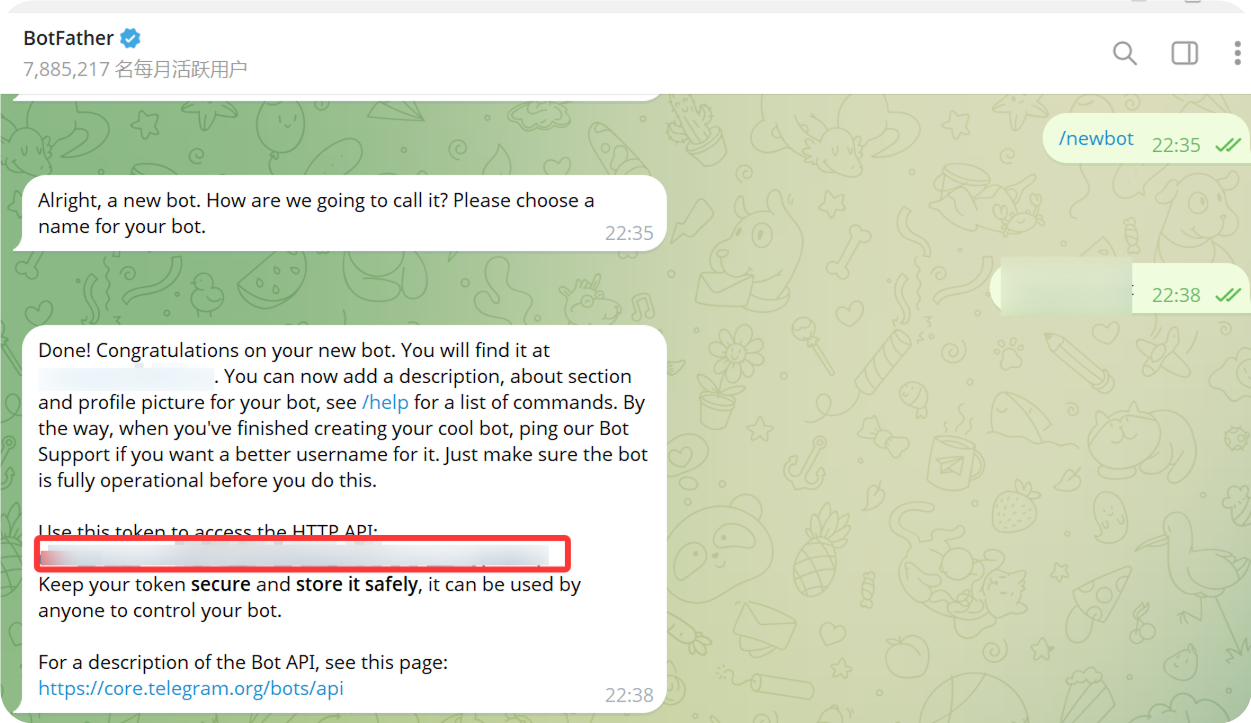
- Відкрийте Telegram і знайдіть
@BotFather. - Відкрийте чат і натисніть
Start. - Надішліть
/newbot. - За підказками введіть відображувану назву бота.
- За підказками введіть username бота. Зазвичай він має закінчуватися на
bot. - Після створення бота
@BotFatherповерне токен.
Саме цей токен потрібно ввести в ImgHost у полі Bot Token.
2. Створіть канал
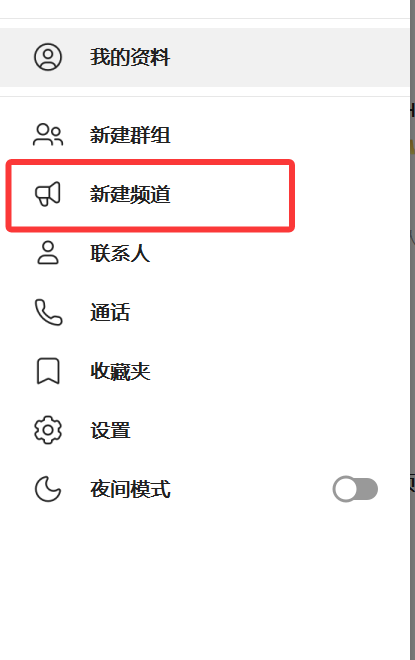
- У Telegram натисніть New Channel.
- Введіть назву каналу.
- Завершіть створення каналу.
Можна використовувати і публічний, і приватний канал.
3. Додайте бота до каналу
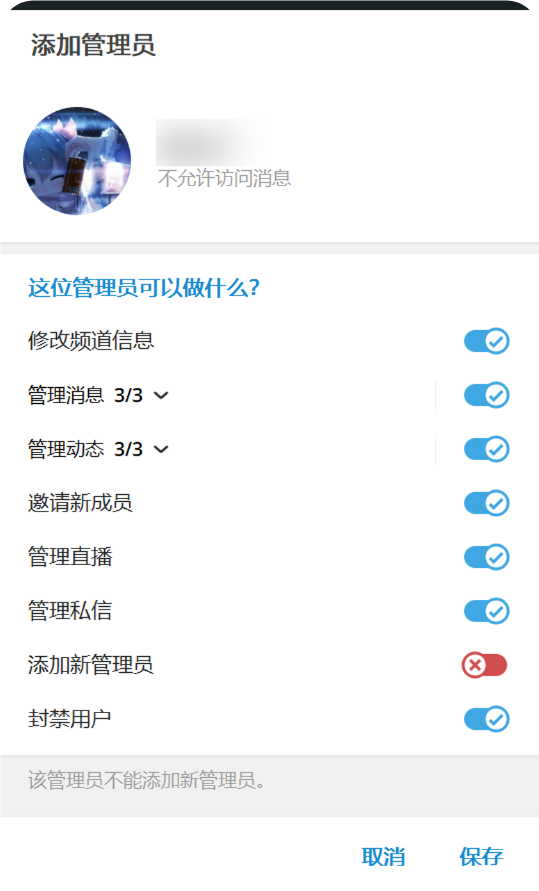
- Відкрийте щойно створений канал.
- Перейдіть до налаштувань каналу.
- Додайте учасника або адміністратора.
- Знайдіть username створеного бота.
- Додайте бота до каналу.
Щоб завантаження працювали стабільно, краще надати боту права адміністратора.
4. Отримайте ID каналу через User Info - Get ID - IDbot
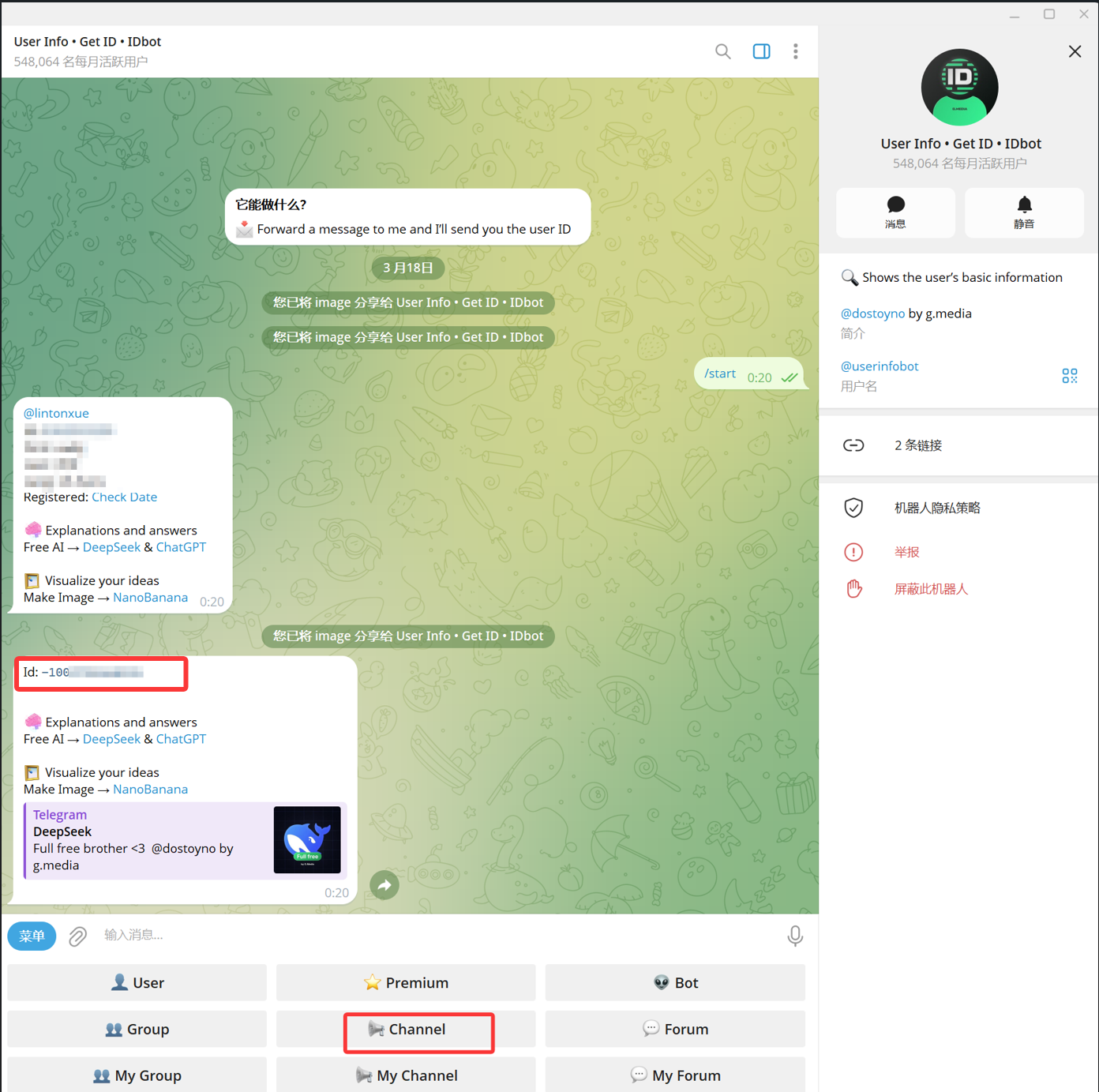
- У Telegram знайдіть
@userinfobot. Зазвичай він відображається якUser Info - Get ID - IDbot. - Відкрийте чат і натисніть
Start. - У варіантах бота виберіть
Channel. - У вікні вибору повідомлення виберіть потрібний канал і надішліть його до
@userinfobot. - Коли
@userinfobotповерне результат, скопіюйте число в поліId: -100....
Число, що починається з -100, і є значенням Session ID (Chat ID), яке потрібне ImgHost.
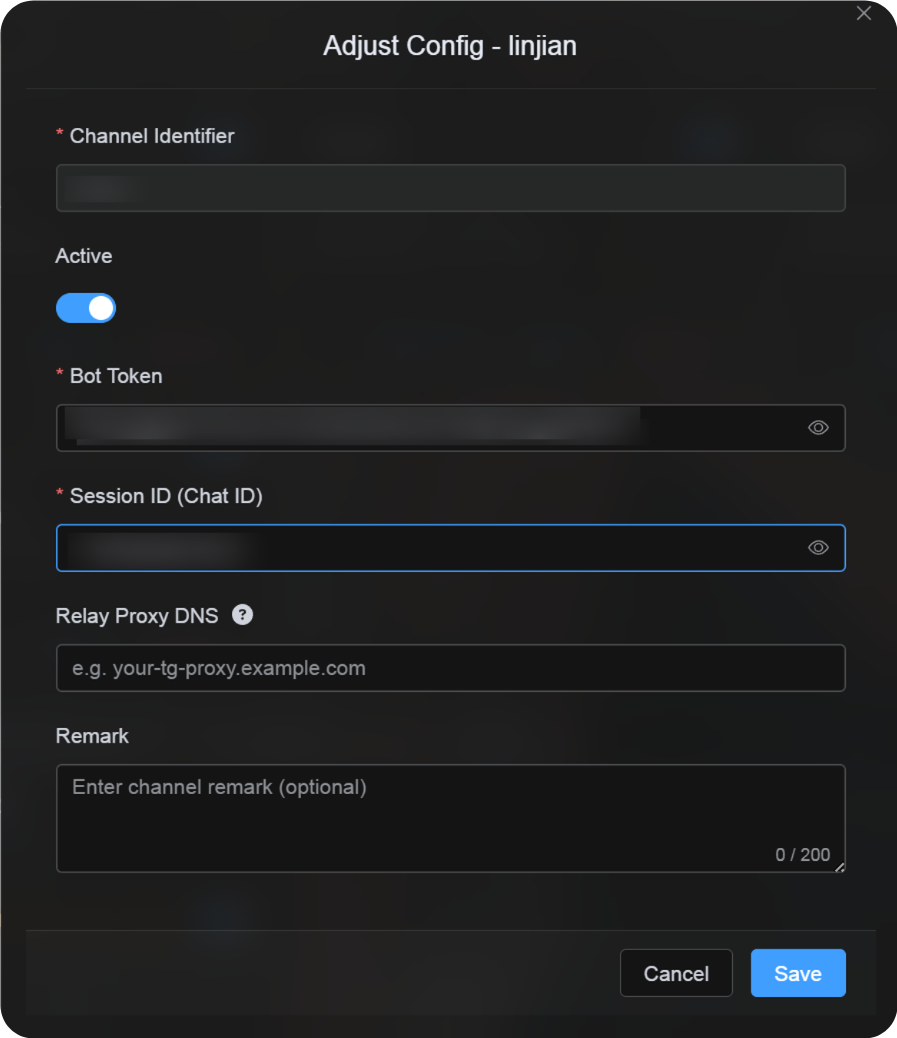
5. Заповніть канал Telegram в ImgHost
Поверніться до діалогу налаштування каналу й заповніть поля так:
| Поле в інтерфейсі | Значення |
|---|---|
| Channel Identifier | Власна назва каналу, наприклад TelegramPrimary. |
| Active | Рекомендовано увімкнути. |
| Bot Token | Токен бота з @BotFather. |
| Session ID (Chat ID) | Число -100..., яке повернув @userinfobot. |
| Relay Proxy URL (необов'язково) | Лише за потреби, наприклад https://your-tg-proxy.example.com. |
| Remark | Необов'язкові нотатки. |
Коли все заповнено, натисніть Save.
Як перевірити
| Перевірка | Як перевірити |
|---|---|
| Картка каналу з'явилася | Після збереження на сторінці налаштувань завантаження має бути картка Telegram-каналу. |
| Канал можна ввімкнути | Перемикач Active має залишатися увімкненим. |
| Конфігурацію збережено | У деталях має бути видно, що Bot Token і Chat ID збережені. |
| Завантаження працює | Завантажте тестове зображення й переконайтеся, що воно з'явилося в цільовому Telegram-каналі. |
Короткий чекліст
text
Create a bot with @BotFather
-> Save the Bot Token
-> Create a Telegram channel
-> Add the bot to the channel and grant administrator permissions
-> Search for @userinfobot and choose Channel
-> Forward any message from the channel to @userinfobot
-> Copy the returned Id: -100...
-> Enter the Bot Token and Chat ID in ImgHost
-> Save and upload a test image
Посилання
- Telegram bots: https://core.telegram.org/bots
- Telegram Bot API: https://core.telegram.org/bots/api