Tambah Saluran GitLab Packages
Perkara Yang Diperlukan Sebelum Bermula
Anda hanya memerlukan tiga perkara:
| Keperluan | Tujuan |
|---|---|
| Akaun GitLab | Digunakan untuk menjana access token dan memiliki projek. |
| GitLab Personal Access Token | Digunakan oleh ImgHost untuk mengakses GitLab API, membuat projek dan memuat naik fail ke Generic Packages. |
| Nama projek | Anda boleh memasukkan nama projek sahaja, contohnya imgbed. |
Langkah Persediaan
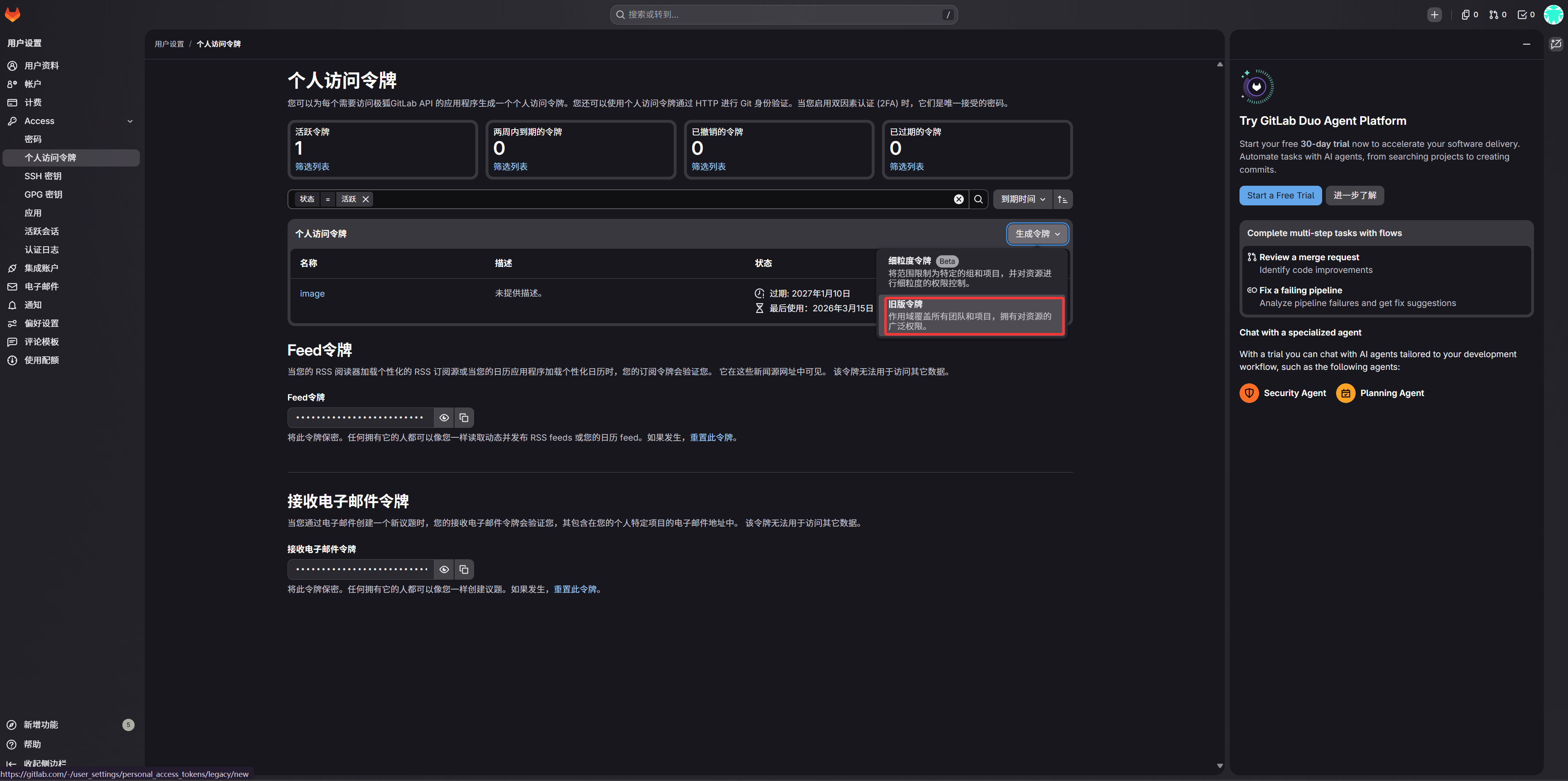
Langkah 1: Log Masuk Ke GitLab dan Buat Access Token
- Log masuk ke GitLab.
- Klik avatar anda di penjuru kanan atas dan buka
Preferences. - Buka
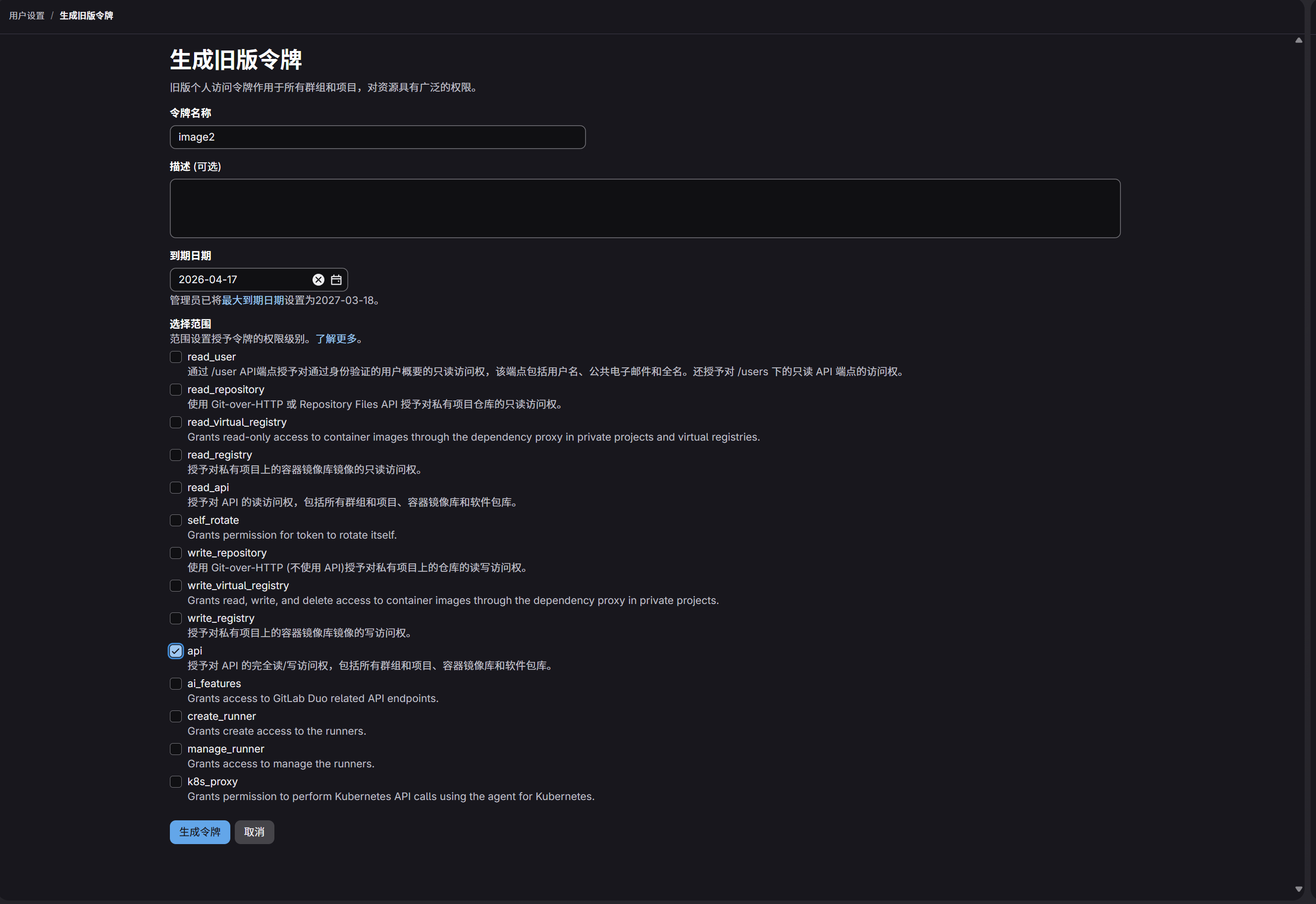
Access Tokensdaripada sidebar kiri. - Berikan nama yang mudah dikenal pasti kepada token.
- Pilih tarikh tamat berdasarkan keutamaan penyelenggaraan anda.
- Pilih scope
api. - Salin dan simpan token sebaik sahaja ia dibuat.
Langkah 2: Isi Saluran GitLab Packages Dalam ImgHost
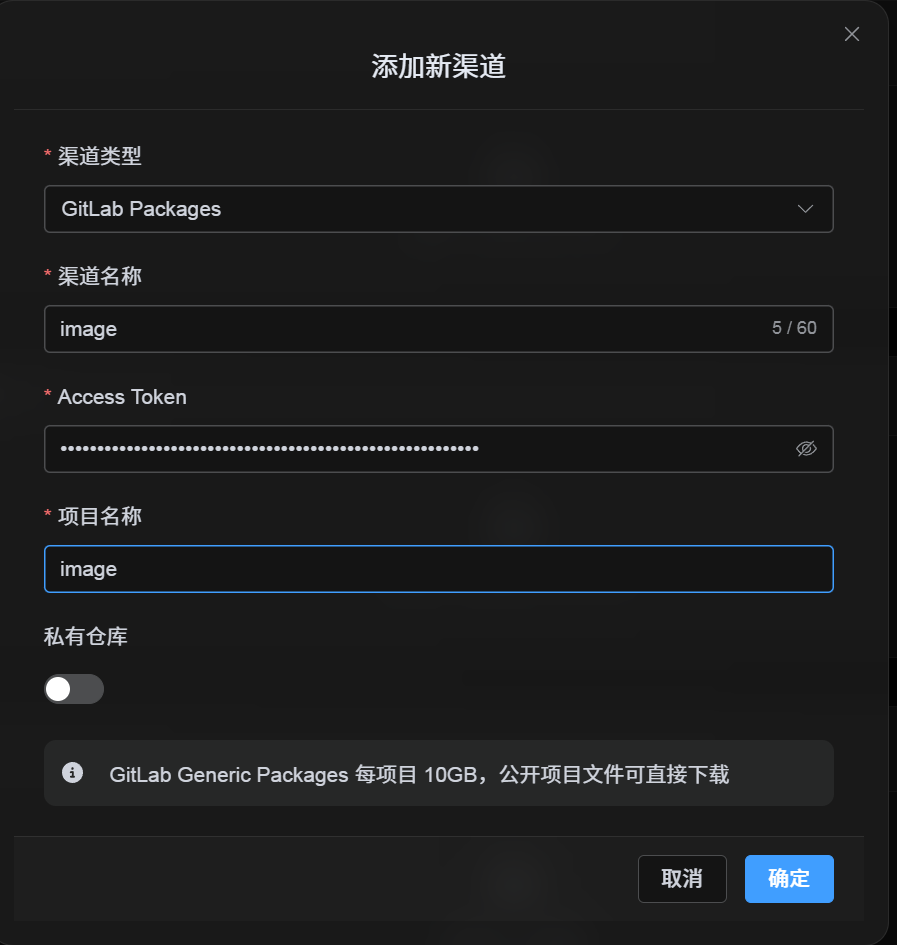
Selepas memilih GitLab Packages dalam Tetapan Muat Naik, isi medan seperti berikut:
| Medan UI | Perkara Yang Perlu Dimasukkan |
|---|---|
| Nama saluran | Nama pilihan anda, contohnya GitLabPrimary. |
| Access Token | GitLab Personal Access Token yang baru dibuat. |
| Nama projek | Nama projek pendek seperti imgbed, atau laluan penuh seperti username/imgbed. |
| Repositori peribadi | Hidupkan atau matikan mengikut keperluan. |
| Catatan | Pilihan, contohnya Saluran muat naik utama. |
Langkah 3: Simpan Saluran
Selepas mengisi medan, klik Simpan.
Sistem akan mengendalikan butiran berikut:
| Kelakuan Sistem | Penerangan |
|---|---|
| Nama projek pendek | ImgHost mengenal pasti akaun GitLab semasa dan mengembangkan nilai kepada laluan projek penuh. |
| Laluan projek penuh | ImgHost menggunakan laluan username/project tepat seperti yang dimasukkan. |
| Semakan projek | Jika anda menggunakan laluan akaun peribadi semasa, ImgHost membuat projek secara automatik apabila ia tidak wujud. Jika anda memasukkan laluan penuh secara manual, ImgHost menggunakan laluan itu secara langsung. |
| Keadaan awam/peribadi | Keterlihatan projek diselaraskan mengikut suis semasa. |
Senarai Semak Pantas
text
Sign in to GitLab
-> Create an Access Token
-> Select only the api scope
-> Return to ImgHost and enter the token and project name
-> Save
-> If only a project name is entered, ImgHost adds the current username automatically
-> If username/project is entered, ImgHost uses it as-is
-> Upload a test image