Yandex 渠道新增說明
新增前要準備什麼
| 需要準備 | 用途 |
|---|---|
| 一個 Yandex 帳號 | 用來登入 Yandex 并授權 Yandex Disk |
| 一個 Yandex OAuth 應用 | 用來生成 Client ID 和 Client Secret |
| 當前圖床訪問域名 | 用來設定授權回調地址 |
| 一個可用的 Yandex Disk | 後面真正存圖用 |
新增步驟
第一步:建立 Yandex OAuth 應用
- 打開 Yandex OAuth 建立應用直達地址:
text
https://oauth.yandex.com/client/new- 如果頁面先跳到登入頁,先登入你的 Yandex 帳號。
- 建立一個新應用。
- 給應用起一個你自己能認出來的名字,例如
imgbed-yandex。 - 在應用設定里找到回調地址相關設定。
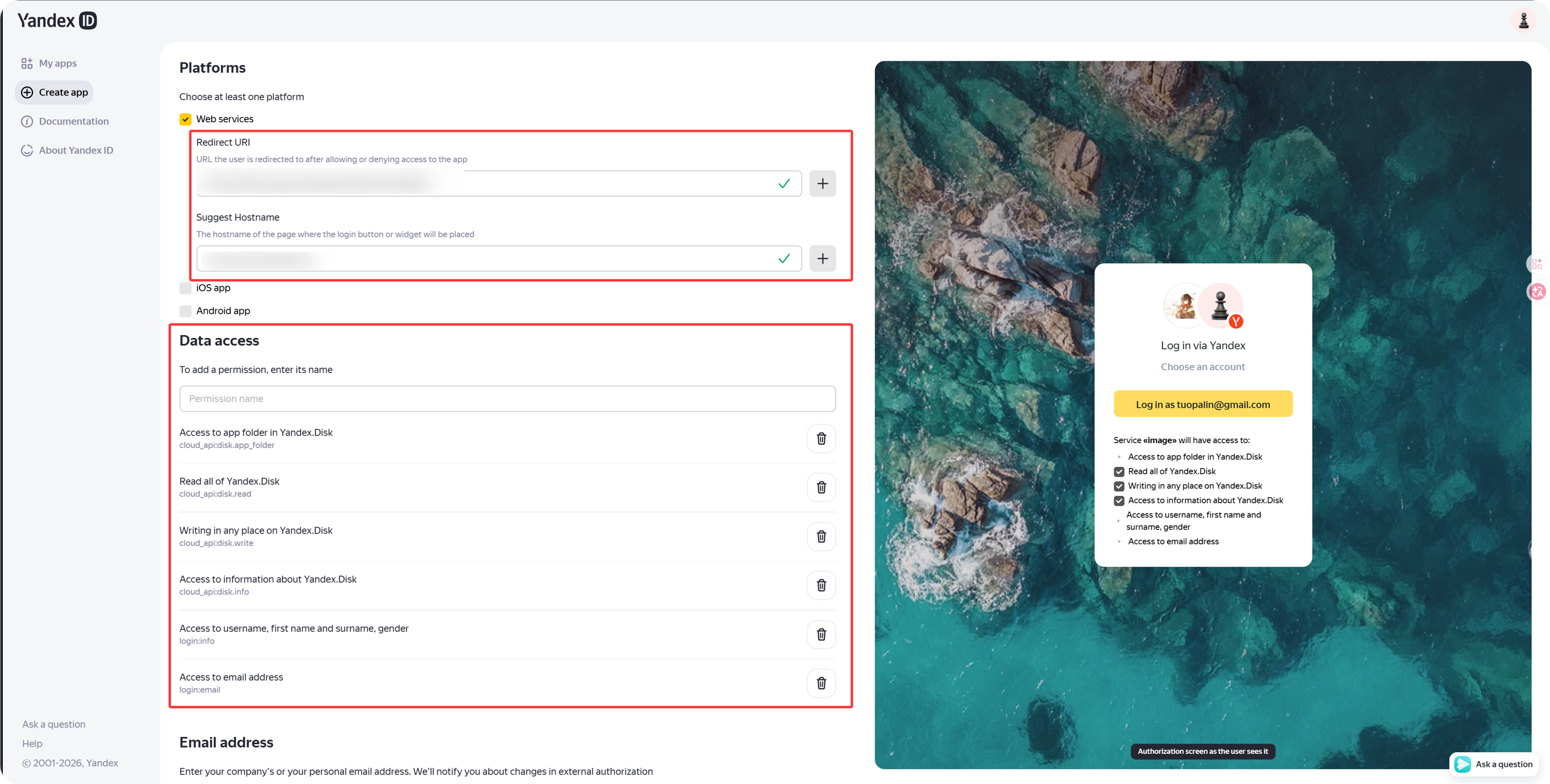
- 回調地址填:
text
https://your-domain.com/api/oauth/yandex/callback第二步:確認授權范圍
按當前專案真實邏輯,Yandex 這條線建議保留 Yandex.Disk REST API 下這 4 個權限:
| 權限 | 作用 |
|---|---|
cloud_api:disk.app_folder | 讓系統把檔案存到應用目錄 |
cloud_api:disk.read | 讀取檔案和下載連結 |
cloud_api:disk.write | 上傳檔案、建目錄、刪檔案 |
Access to information about Yandex.Disk | 讀取磁盤容量、已用空間等資訊 |
如果你還看到 Yandex ID API 下面的使用者名、郵箱權限:
| 頁面上的權限文案 | 建議 |
|---|---|
Access to username, first name and surname, gender | 可選 |
Access to email address | 可選 |
當前專案核心上傳、下載、刪圖、查容量,主要依賴的是上面那 4 個 Yandex.Disk REST API 權限。
第三步:記錄應用資訊
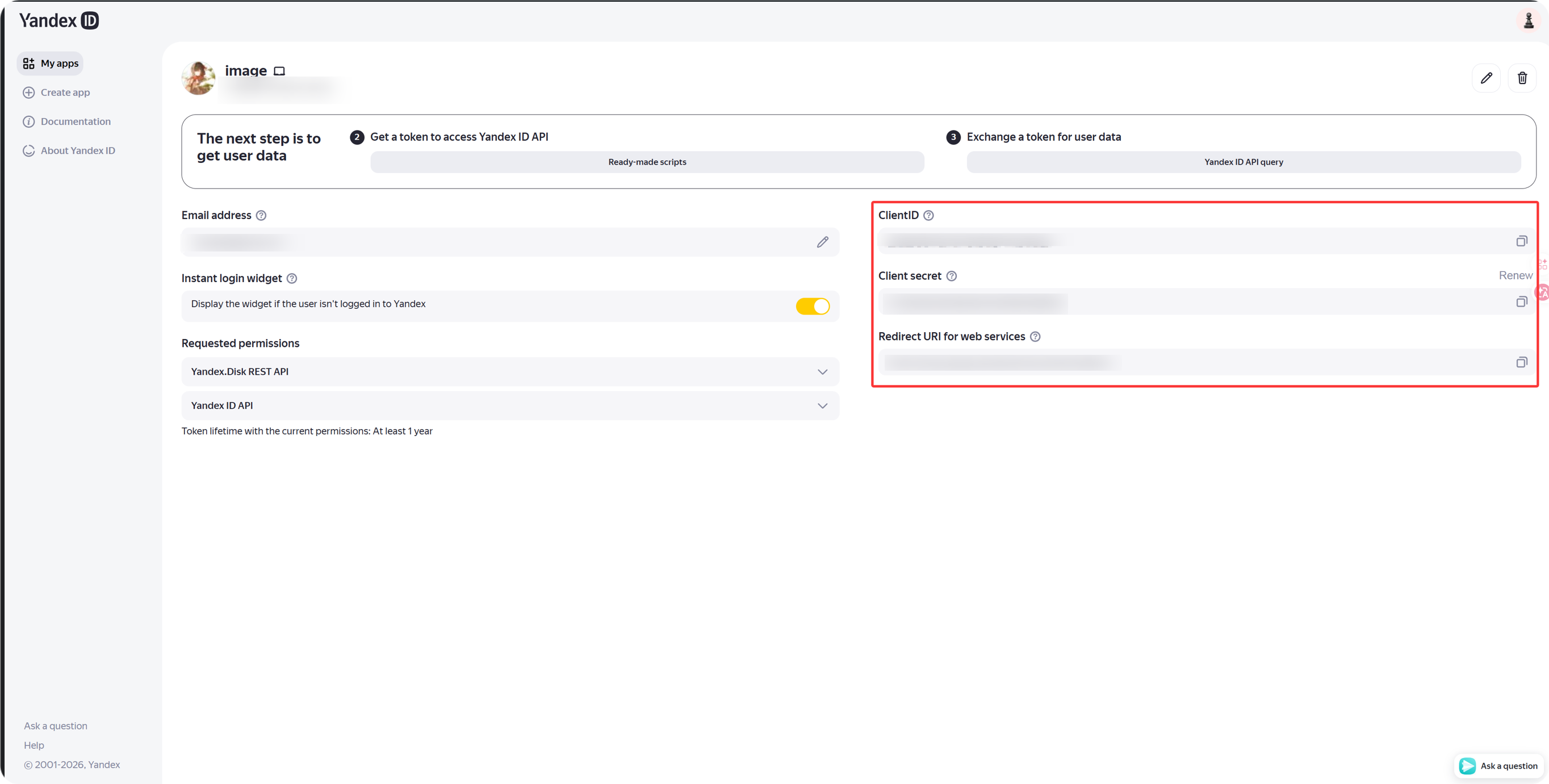
應用建立完成後,記下這兩個值:
| Yandex 後台欄位 | 後面填到哪里 |
|---|---|
Client ID | 系統里的 Client ID |
Client Secret | 系統里的 Client Secret |
第四步:回系統里填寫 Yandex 渠道
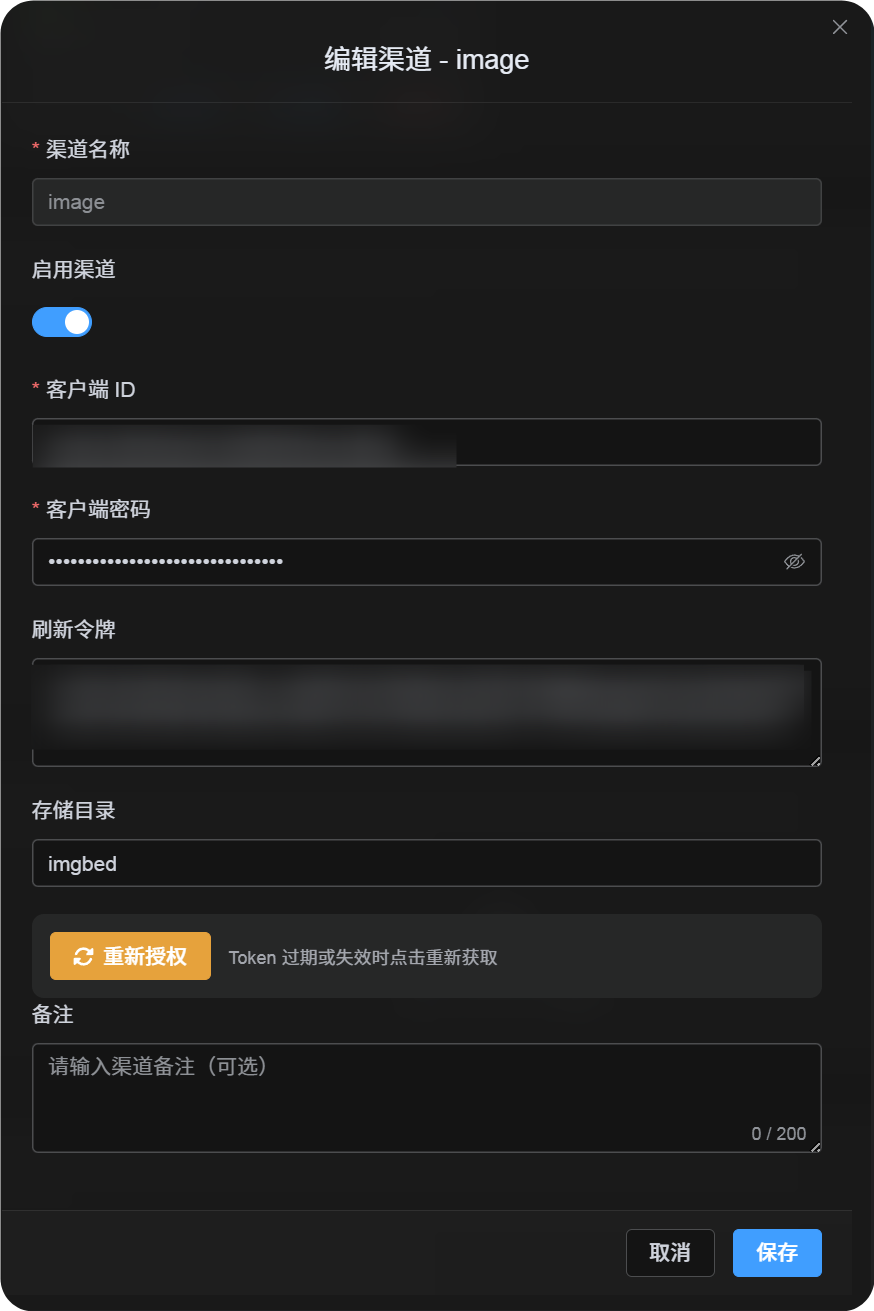
在上傳設定里選擇 Yandex 後,按下面這套填:
| 頁面欄位 | 你該填什麼 |
|---|---|
| 渠道名稱 | 你自己起,例如 Yandex主账号 |
| Client ID | 剛才 Yandex 應用的 Client ID |
| Client Secret | 剛才 Yandex 應用的 Client Secret |
| Refresh Token | 先留空 |
| 根目錄 | 可選,預設 imgbed |
第五步:獲取 Refresh Token
- 在系統里點
获取令牌。 - 登入你要綁定的 Yandex 帳號。
- 按提示授權。
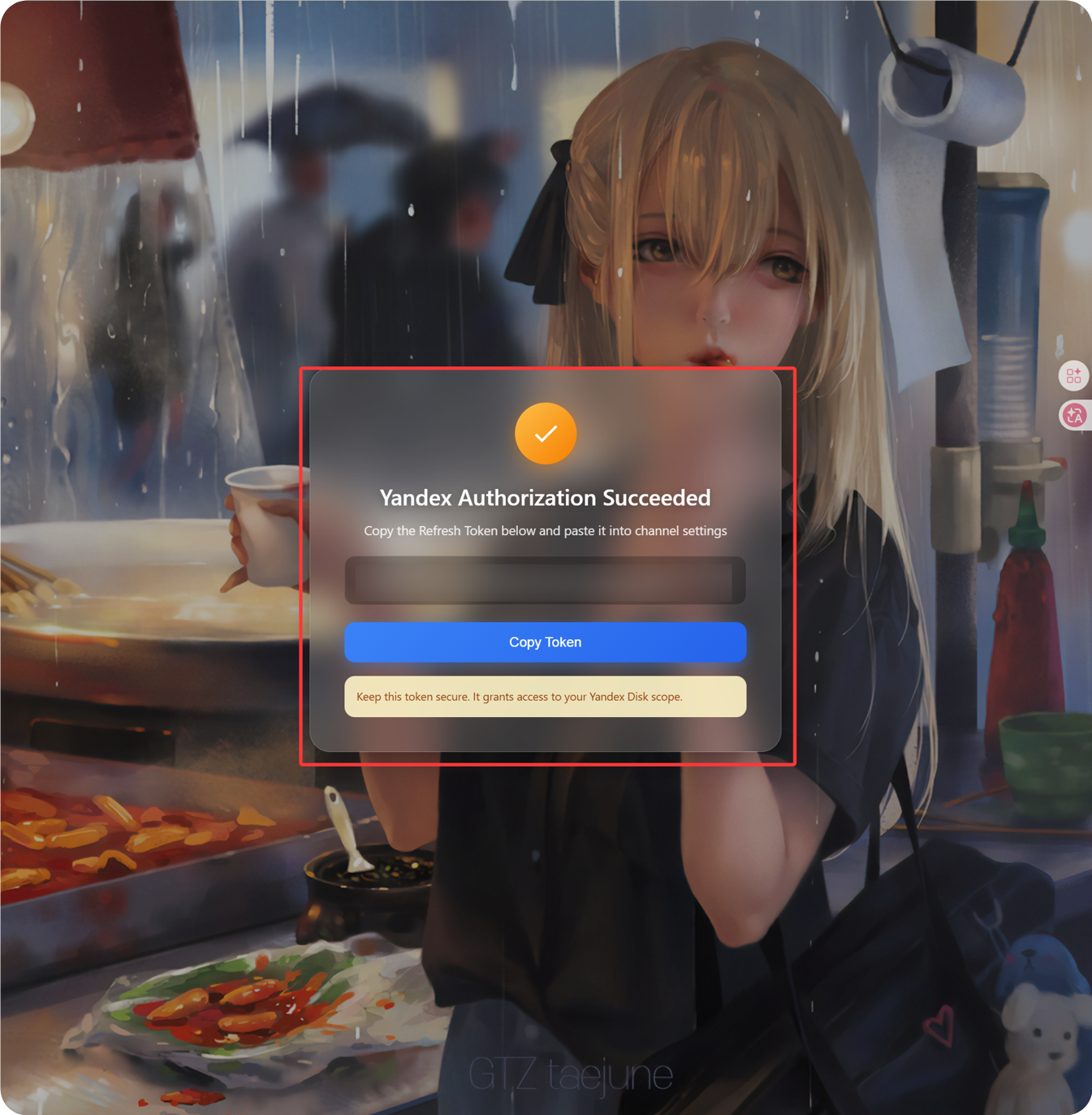
- 授權成功後,回調頁會顯示一串
Refresh Token。 - 複製它。
- 回到系統,貼上到
Refresh Token輸入框里。
第六步:保存渠道設定
欄位填好後直接點擊保存。
渠道流程速查
text
Open Yandex OAuth Console
-> Create an app
-> Add https://your-domain.com/api/oauth/yandex/callback
-> Confirm Yandex Disk permissions
-> Copy Client ID and Client Secret
-> Fill Client ID / Client Secret into ImgHost
-> Click Get Token
-> Copy the Refresh Token from the callback page
-> Paste it back into ImgHost and save
參考資料
- Yandex 注冊應用:https://yandex.com/dev/id/doc/en/register-client
- Yandex 通過 URL 獲取授權碼:https://yandex.com/dev/id/doc/en/codes/code-url
- Yandex OAuth 令牌接口:https://yandex.com/dev/id/doc/en/tokens/token