API Token ဖြင့် စာရင်းကြည့်ခြင်းနှင့် စစ်ထုတ်ခြင်း
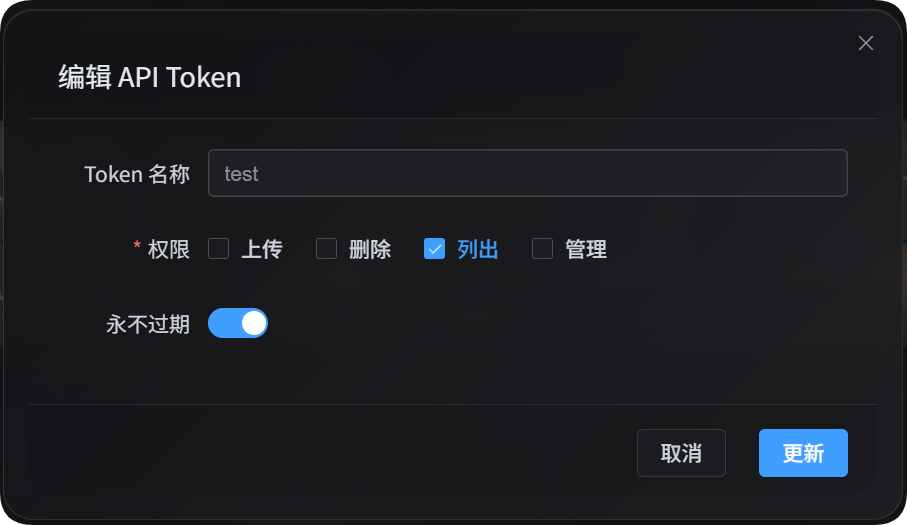
API Token စာရင်းကြည့်ခြင်းစခရစ်သည် စခရစ်၊ အလိုအလျောက်လုပ်ငန်းစဉ်များနှင့် ပြင်ပပရိုဂရမ်များမှ ImgHost ဒေတာကို ဖတ်ရန် အသုံးပြုသည်။ ဤစခရစ်သည် list ခွင့်ပြုချက်ကိုသာ အသုံးပြုသည်။ ဖိုင်တင်ခြင်း၊ ဖိုင်ဖျက်ခြင်း၊ ပြင်ဆင်ချက်ပြောင်းခြင်း၊ IP တစ်ခုခုကို အပ်လုဒ်တင်ခွင့် ပိတ်ခြင်း သို့မဟုတ် ခွင့်ပြုခြင်းတို့ကို မလုပ်ပါ။
အဓိက အသုံးပြုရန်နေရာများ:
| လုပ်ဆောင်ချက် | ရှင်းလင်းချက် |
|---|---|
| ဖိုင်စီမံမှု စာရင်းကြည့်ခြင်း | စီမံခန့်ခွဲရေးမျက်နှာပြင်ရှိ ဖိုင်စာရင်းကို ဖတ်ပြီး ဖိုင်စီမံမှုတွင် သုံးသော အဆင့်မြင့် စစ်ထုတ်ပါရာမီတာများကိုလည်း ထောက်ပံ့သည် |
| အသုံးပြုသူစီမံမှု စာရင်းကြည့်ခြင်း | အသုံးပြုသူ/IP အပ်လုဒ်စာရင်းအင်းကို ဖတ်ပြီး အသုံးပြုသူစီမံမှုတွင် သုံးသော စစ်ထုတ်ပါရာမီတာများကိုလည်း ထောက်ပံ့သည် |
| အပ်လုဒ်ချန်နယ်စာရင်း | လျှို့ဝှက်အချက်အလက်များ ဖယ်ရှားထားသော အပ်လုဒ်ချန်နယ်၊ ချန်နယ်ခွဲ၊ သိုလှောင်ပမာဏနှင့် ဝန်ခွဲဖြန့်မှုအချက်အလက်များကို ဖတ်သည် |
| ဒါရိုက်ထရီစာရင်းအင်းဇယား | ဒါရိုက်ထရီစာရင်းအင်းနှင့် ဒါရိုက်ထရီစာမျက်နှာခွဲအချက်အလက်များကို ဖတ်သည် |
ကြိုတင်ပြင်ဆင်ရန်
စီမံခန့်ခွဲရေးမျက်နှာပြင်တွင် အောက်ပါနေရာသို့ သွားပါ။
text
System Settings -> Security Settings -> API TokenAPI Token ကို ဖန်တီးခြင်း သို့မဟုတ် ပြင်ဆင်ခြင်းပြုလုပ်ပါက ထို Token တွင် စာရင်းကြည့်ခွင့်ရှိကြောင်း စစ်ဆေးပါ။ ဤစခရစ်အတွက် list ခွင့်ပြုချက်သာ လိုအပ်သည်။
Token ကို ပတ်ဝန်းကျင်ပြောင်းလဲကိန်းတွင်လည်း ထားနိုင်သည်။
powershell
$env:IMGHOST_API_TOKEN="your API Token"စခရစ် ဒေါင်းလုဒ်လုပ်ရန်
| စခရစ် | အသုံးပြုရန်နေရာ |
|---|---|
| စာရင်းကြည့်ခြင်းနှင့် စစ်ထုတ်ခြင်းစခရစ် | ဖိုင်စီမံမှုစာရင်း၊ အသုံးပြုသူစီမံမှုစာရင်း၊ အပ်လုဒ်ချန်နယ်စာရင်း၊ ဒါရိုက်ထရီစာရင်းအင်းဇယား |
အသုံးပြုရန် Node.js 18 သို့မဟုတ် ၎င်းထက်အသစ်သော ဗားရှင်း လိုအပ်သည်။
အထွေထွေ ပါရာမီတာများ
| ပါရာမီတာ | လိုအပ်မှု | ရှင်းလင်းချက် |
|---|---|---|
--base-url <url> | လိုအပ် | ImgHost ဆိုက် URL။ ဥပမာ https://image.ai6.me |
--token <token> | လိုအပ် | API Token။ IMGHOST_API_TOKEN ပတ်ဝန်းကျင်ပြောင်းလဲကိန်းကိုလည်း သုံးနိုင်သည်။ |
--retries <n> | မလိုအပ် | ယာယီမအောင်မြင်ပါက ပြန်ကြိုးစားမည့် အကြိမ်ရေ။ မူရင်းတန်ဖိုး 3။ |
--timeout-ms <n> | မလိုအပ် | တောင်းဆိုမှုတစ်ကြိမ်၏ အချိန်ကန့်သတ်ချက်။ မူရင်းတန်ဖိုး 180000။ |
--output <pretty|json> | မလိုအပ် | ထုတ်ပြပုံ။ မူရင်းတန်ဖိုး pretty။ ပရိုဂရမ်မှ အသုံးပြုမည်ဆိုပါက json ကို အကြံပြုသည်။ |
--save-response <path> | မလိုအပ် | နောက်ဆုံးရလဒ်ကို JSON ဖိုင်အဖြစ် သိမ်းသည်။ |
-h / --help | မလိုအပ် | စခရစ်အကူအညီကို ပြသည်။ |
ဖိုင်စီမံမှု စာရင်းကြည့်ခြင်း
ဖိုင်စီမံမှုထဲရှိ ဖိုင်များကို စာရင်းကြည့်ရန်:
powershell
node imghost-token-list.mjs `
  --base-url "https://your-domain" `
  --token "your API Token" `
  --files `
  --count 10
JSON အဖြစ် ထုတ်ရန်:
powershell
node imghost-token-list.mjs `
  --base-url "https://your-domain" `
  --token "your API Token" `
  --files `
  --count 10 `
  --output json
လက်ရှိ စစ်ထုတ်အခြေအနေအောက်ရှိ အရေအတွက်ကိုသာ ဖတ်ရန်:
powershell
node imghost-token-list.mjs `
  --base-url "https://your-domain" `
  --token "your API Token" `
  --file-summary `
  --dir "photos/2026" `
  --recursive
ဖိုင်စီမံမှု ပါရာမီတာများ
| ပါရာမီတာ | ရှင်းလင်းချက် |
|---|---|
--files | ဖိုင်များကို စာရင်းပြသည် |
--file-summary | အရေအတွက်စာရင်းအင်းကိုသာ ဖတ်သည် |
--start <n> | စာမျက်နှာခွဲအစနေရာ |
--count <n> | ပြန်ပေးမည့် အရေအတွက် |
--dir <path> | ဒါရိုက်ထရီကို သတ်မှတ်သည် |
--recursive | ဒါရိုက်ထရီခွဲများထဲရှိ ဖိုင်များပါ ထည့်သည် |
--search <text> | သော့ချက်စာလုံးဖြင့် ရှာသည် |
--channel <key> | အပ်လုဒ်ချန်နယ်အကြီးအလိုက် စစ်ထုတ်သည်။ ဥပမာ github၊ s3၊ yandex |
--channel-scope <primary|backup|all> | ချန်နယ်စစ်ထုတ်အကျယ်အဝန်း: မူလချန်နယ်၊ အရန်ချန်နယ်၊ အားလုံး |
--channel-name-groups <value> | ချန်နယ်ခွဲအုပ်စု စစ်ထုတ်မှု။ ဆာဗာဘက်ရှိ ပါရာမီတာအတိုင်း တိုက်ရိုက်ပို့သည် |
--list-type <csv> | စာရင်းအမျိုးအစား။ အသုံးများသော တန်ဖိုးများမှာ None,White,Block ဖြစ်သည် |
--include-tags <csv> | မဖြစ်မနေ ပါဝင်ရမည့် tag များ |
--exclude-tags <csv> | ဖယ်ထုတ်မည့် tag များ |
--time-start <ms> | အပ်လုဒ်အချိန် အစ။ မီလီစက္ကန့် အချိန်တံဆိပ် |
--time-end <ms> | အပ်လုဒ်အချိန် အဆုံး။ မီလီစက္ကန့် အချိန်တံဆိပ် |
--file-exts <csv> | သတ်မှတ်ထားသော extension များကိုသာ ပါဝင်စေသည်။ ဥပမာ jpg,png,pdf |
--exclude-file-exts <csv> | သတ်မှတ်ထားသော extension များကို ဖယ်ထုတ်သည် |
--file-status-categories <csv> | ဖိုင်အမျိုးအစား: image,audio,video,document,code,other |
--upload-ip <ip> | အပ်လုဒ် IP အစပိုင်းဖြင့် စစ်ထုတ်သည် |
--age-ratings <csv> | အသက်အဆင့်သတ်မှတ်ချက်: none,all-ages,r12,r16,r18 |
--orientation <csv> | ပုံအနေအထားစစ်ထုတ်မှု။ ဆာဗာဘက်ရှိ တန်ဖိုးအတိုင်း တိုက်ရိုက်ပို့သည် |
--read-source <csv> | ဖတ်ရှုရင်းမြစ်စစ်ထုတ်မှု။ ဆာဗာဘက်ရှိ တန်ဖိုးအတိုင်း တိုက်ရိုက်ပို့သည် |
--access-status <normal|blocked> | အများပြည်သူဝင်ရောက်ခွင့်အခြေအနေ |
--min-width <n> | အနည်းဆုံး အကျယ် |
--max-width <n> | အများဆုံး အကျယ် |
--min-height <n> | အနည်းဆုံး အမြင့် |
--max-height <n> | အများဆုံး အမြင့် |
--min-file-size <mb> | အနည်းဆုံး ဖိုင်အရွယ်အစား။ ယူနစ်သည် ဆာဗာဘက်ရှိ MB ပါရာမီတာအတိုင်း ဖြစ်သည် |
--max-file-size <mb> | အများဆုံး ဖိုင်အရွယ်အစား။ ယူနစ်သည် ဆာဗာဘက်ရှိ MB ပါရာမီတာအတိုင်း ဖြစ်သည် |
ဖိုင်စီမံမှု ဥပမာများ
PDF ကို ရှာရန်:
powershell
node imghost-token-list.mjs `
  --base-url "https://your-domain" `
  --token "your API Token" `
  --files `
  --search "pdf" `
  --file-status-categories "document" `
  --count 20
အပ်လုဒ် IP နှင့် ချန်နယ်အလိုက် စစ်ထုတ်ရန်:
powershell
node imghost-token-list.mjs `
  --base-url "https://your-domain" `
  --token "your API Token" `
  --files `
  --upload-ip "103.62" `
  --channel yandex `
  --channel-scope primary
ရလဒ်အပြည့်အစုံ သိမ်းရန်:
powershell
node imghost-token-list.mjs `
  --base-url "https://your-domain" `
  --token "your API Token" `
  --files `
  --count 100 `
  --output json `
  --save-response ".\files.json"
အသုံးပြုသူစီမံမှု စာရင်းကြည့်ခြင်း
အသုံးပြုသူ/IP အပ်လုဒ်စာရင်းအင်းကို စာရင်းကြည့်ရန်:
powershell
node imghost-token-list.mjs `
  --base-url "https://your-domain" `
  --token "your API Token" `
  --users `
  --count 20
IP တစ်ခု သို့မဟုတ် နေရာတစ်ခုကို ရှာရန်:
powershell
node imghost-token-list.mjs `
  --base-url "https://your-domain" `
  --token "your API Token" `
  --users `
  --search "43.198.183.56"
IP တစ်ခုမှ တင်ထားသော ဖိုင်အသေးစိတ်ကို ကြည့်ရန်:
powershell
node imghost-token-list.mjs `
  --base-url "https://your-domain" `
  --token "your API Token" `
  --user-detail `
  --ip "43.198.183.56" `
  --count 20
အပ်လုဒ်တင်ခွင့် ပိတ်ထားသော IP များကို စာရင်းကြည့်ရန်:
powershell
node imghost-token-list.mjs `
  --base-url "https://your-domain" `
  --token "your API Token" `
  --blocked-ips
အသုံးပြုသူစီမံမှု ပါရာမီတာများ
| ပါရာမီတာ | ရှင်းလင်းချက် |
|---|---|
--users | အသုံးပြုသူ/IP အပ်လုဒ်စာရင်းအင်းကို စာရင်းပြသည် |
--user-detail | IP တစ်ခုမှ တင်ထားသော ဖိုင်အသေးစိတ်ကို ကြည့်သည် |
--blocked-ips | အပ်လုဒ်တင်ခွင့် ပိတ်ထားသော IP များကို စာရင်းပြသည် |
--ip <ip> | --user-detail အတွက် လိုအပ်သည် |
--start <n> | စာမျက်နှာခွဲအစနေရာ |
--count <n> | ပြန်ပေးမည့် အရေအတွက် |
--sort <value> | စီရန်: timeDesc၊ timeAsc၊ countDesc၊ countAsc၊ totalSizeDesc၊ totalSizeAsc |
--search <text> | IP သို့မဟုတ် နေရာကို ရှာသည် |
--upload-status <allowed|blocked> | အပ်လုဒ်တင်ခွင့် ရှိမရှိ |
--start-time <ms> | စာရင်းအင်းအချိန် အစ။ မီလီစက္ကန့် အချိန်တံဆိပ် |
--end-time <ms> | စာရင်းအင်းအချိန် အဆုံး။ မီလီစက္ကန့် အချိန်တံဆိပ် |
--file-status-categories <csv> | ဖိုင်အမျိုးအစားဖြင့် စစ်ထုတ်သည် |
--age-ratings <csv> | အသက်အဆင့်သတ်မှတ်ချက်ဖြင့် စစ်ထုတ်သည် |
--min-file-size <mb> | အနည်းဆုံး ဖိုင်အရွယ်အစား |
--max-file-size <mb> | အများဆုံး ဖိုင်အရွယ်အစား |
--list-type <csv> | စာရင်းအမျိုးအစား။ အသုံးများသော တန်ဖိုးများမှာ None,White,Block ဖြစ်သည် |
--access-status <normal|blocked> | အများပြည်သူဝင်ရောက်ခွင့်အခြေအနေ |
အသုံးပြုသူစီမံမှု ဥပမာများ
အပ်လုဒ်တင်ခွင့် ပိတ်ထားသော အသုံးပြုသူများကို စာရင်းကြည့်ရန်:
powershell
node imghost-token-list.mjs `
  --base-url "https://your-domain" `
  --token "your API Token" `
  --users `
  --upload-status blocked
နေရာဆိုင်ရာ သော့ချက်စာလုံးဖြင့် ရှာရန်:
powershell
node imghost-token-list.mjs `
  --base-url "https://your-domain" `
  --token "your API Token" `
  --users `
  --search "Hong Kong"
အပ်လုဒ်အကြိမ်ရေအလိုက် စီရန်:
powershell
node imghost-token-list.mjs `
  --base-url "https://your-domain" `
  --token "your API Token" `
  --users `
  --sort countDesc `
  --count 50
အပ်လုဒ်ချန်နယ်စာရင်း
လျှို့ဝှက်အချက်အလက်များ ဖယ်ရှားထားသော အပ်လုဒ်ချန်နယ်ပြင်ဆင်ချက်များကို စာရင်းကြည့်ရန်:
powershell
node imghost-token-list.mjs `
  --base-url "https://your-domain" `
  --token "your API Token" `
  --channels
ပြန်လာသော အချက်အလက်များ:
| အကွက် | ရှင်းလင်းချက် |
|---|---|
type | အပ်လုဒ်ချန်နယ်အကြီး။ ဥပမာ github၊ s3၊ yandex |
name | ချန်နယ်ခွဲ သို့မဟုတ် အကောင့်အမည် |
enabled | ဖွင့်ထားခြင်း ရှိမရှိ |
load_balance_enabled | ထိုချန်နယ်အကြီးတွင် ဝန်ခွဲဖြန့်မှု ဖွင့်ထားခြင်း ရှိမရှိ |
quota_enabled | သိုလှောင်ပမာဏစစ်ဆေးမှု ဖွင့်ထားခြင်း ရှိမရှိ |
quota_limit_bytes | သိုလှောင်ပမာဏ အကန့်အသတ် |
quota_used_bytes | အသုံးပြုပြီးသော သိုလှောင်ပမာဏ |
quota_checked_at | သိုလှောင်ပမာဏ စစ်ဆေးချိန် |
tag_json | အများပြည်သူမြင်နိုင်သော repository၊ သီးသန့် repository စသည့် လျှို့ဝှက်မဟုတ်သော tag များ |
created_at / updated_at | ဖန်တီးချိန်နှင့် နောက်ဆုံးပြင်ချိန် |
ဤ API သည် လျှို့ဝှက်ကီး၊ အသစ်ပြန်ယူသော Token၊ ယာယီ Token၊ စကားဝှက် စသည့် လုံခြုံရေးဆိုင်ရာ ပြင်ဆင်ချက်များကို မပြန်ပေးပါ။
ဒါရိုက်ထရီစာရင်းအင်းဇယား
ဒါရိုက်ထရီစာရင်းအင်းကို စာရင်းကြည့်ရန်:
powershell
node imghost-token-list.mjs `
  --base-url "https://your-domain" `
  --token "your API Token" `
  --directories `
  --limit 20
ဒါရိုက်ထရီလမ်းကြောင်းအပြည့်အစုံကို စာရင်းကြည့်ပြီး အစပိုင်းလမ်းကြောင်းဖြင့် ရှာရန်:
powershell
node imghost-token-list.mjs `
  --base-url "https://your-domain" `
  --token "your API Token" `
  --directories `
  --scope full `
  --search-prefix "test" `
  --include-parents `
  --limit 10
ဒါရိုက်ထရီစာရင်းအင်း ပါရာမီတာများ
| ပါရာမီတာ | ရှင်းလင်းချက် |
|---|---|
--directories | ဒါရိုက်ထရီစာရင်းအင်းဇယားကို စာရင်းပြသည် |
--dir <path> | မည်သည့် ဒါရိုက်ထရီမှ စတင်စာရင်းပြမည်ကို သတ်မှတ်သည် |
--scope <direct|full> | direct သည် တိုက်ရိုက်အောက်ရှိ ဒါရိုက်ထရီများကိုသာ ပြပြီး၊ full သည် လမ်းကြောင်းအပြည့်အစုံကို ပြသည် |
--search-prefix <path> | ဒါရိုက်ထရီအစပိုင်းလမ်းကြောင်းဖြင့် ရှာသည် |
--include-parents | full မုဒ်တွင် မိဘဒါရိုက်ထရီများကိုလည်း ထည့်ပြသည် |
--limit <n> | ပြန်ပေးမည့် အရေအတွက်။ ဆာဗာဘက် အများဆုံးတန်ဖိုးမှာ 100 ဖြစ်သည် |
--cursor <path> | နောက်စာမျက်နှာ cursor |
ထုတ်ပြပုံ
မူရင်း pretty ထုတ်ပြပုံသည် လူဖတ်ရန် သင့်တော်သည်။
powershell
node imghost-token-list.mjs --base-url "https://your-domain" --token "your API Token" --users --count 5အခြားပရိုဂရမ်တွင် ကိုင်တွယ်ရန်လိုပါက --output json ကို သုံးပါ။
powershell
node imghost-token-list.mjs --base-url "https://your-domain" --token "your API Token" --users --count 5 --output jsonရလဒ်အပြည့်အစုံကို သိမ်းနိုင်သည်။
powershell
node imghost-token-list.mjs `
  --base-url "https://your-domain" `
  --token "your API Token" `
  --users `
  --count 5 `
  --output json `
  --save-response ".\users.json"
မေးလေ့ရှိသော မေးခွန်းများ
ဤစခရစ်သည် ဒေတာကို ပြောင်းလဲပါသလား
မပြောင်းလဲပါ။ ဤစခရစ်သည် ဖတ်ခြင်း API များကိုသာ ခေါ်သည်။ အပ်လုဒ်တင်ခြင်း၊ ဖျက်ခြင်း၊ ရွှေ့ခြင်း၊ ပြင်ဆင်ချက်တည်းဖြတ်ခြင်း၊ IP တစ်ခုခုကို အပ်လုဒ်တင်ခွင့် ပိတ်ခြင်း သို့မဟုတ် ခွင့်ပြုခြင်းတို့ကို မလုပ်ပါ။
list ခွင့်ပြုချက် ဘာကြောင့် လိုအပ်သလဲ
ဖိုင်စီမံမှုစာရင်း၊ အသုံးပြုသူစီမံမှုစာရင်း၊ လျှို့ဝှက်အချက်အလက်ဖယ်ထားသော ချန်နယ်စာရင်းနှင့် ဒါရိုက်ထရီစာရင်းအင်းတို့သည် ဖတ်ခြင်းစွမ်းရည်များဖြစ်သောကြောင့် API Token ၏ list ခွင့်ပြုချက်သာ လိုအပ်သည်။
မည်သည့် ပါရာမီတာများ သုံးနိုင်ကြောင်း ဘယ်လိုစစ်မလဲ
အောက်ပါတို့ကို လုပ်ဆောင်ပါ။
powershell
node imghost-token-list.mjs --helpစခရစ်သည် လုပ်ဆောင်ချက်များနှင့် ပါရာမီတာအားလုံးကို ပြပေးသည်။