API Token فائل حذف کاری
API Token فائل حذف کاری اسکرپٹس، خودکار کاموں، اور فریق ثالث پروگراموں کے لیے ہے۔ آپ کو ایڈمن صفحہ کھولنے کی ضرورت نہیں۔ جب تک آپ سائٹ URL، token، اور واضح file IDs فراہم کرتے ہیں، آپ ImgHost سے ایک یا زیادہ فائلیں حذف کر سکتے ہیں۔
حذف کاری ایک write operation ہے اور کمانڈ چلنے کے بعد واقعی ڈیٹا حذف کرتی ہے۔ پہلے imghost-token-list.mjs استعمال کر کے ان fileId قدروں کی تصدیق کریں جنہیں آپ حذف کرنا چاہتے ہیں، پھر وہ IDs حذف کاری اسکرپٹ کو دیں۔
شروع کرنے سے پہلے
ایڈمن پینل کھولیں، پھر یہاں جائیں:
text
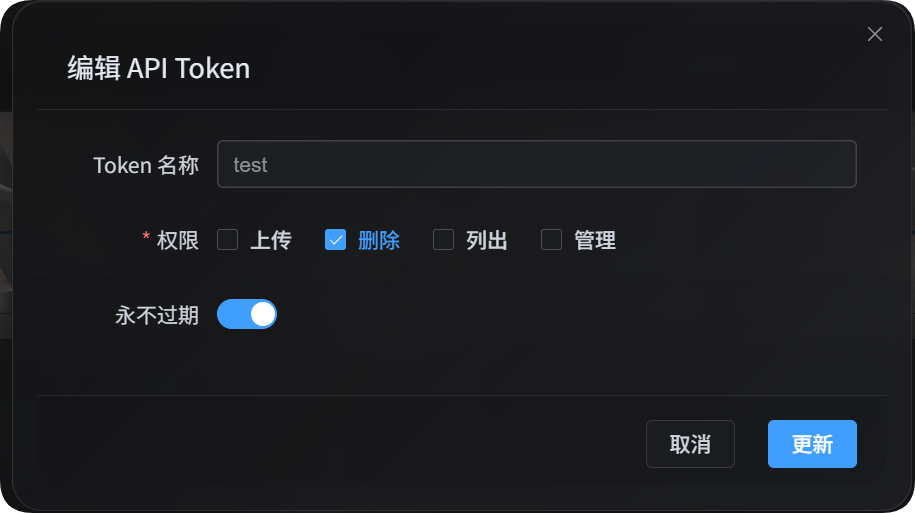
System Settings -> Security Settings -> API TokenAPI Token بناتے یا ترمیم کرتے وقت یقینی بنائیں کہ token حذف کاری کی اجازت دیتا ہے۔ اس اسکرپٹ کو صرف delete permission درکار ہے۔
آپ token کو environment variable میں بھی رکھ سکتے ہیں:
powershell
$env:IMGHOST_API_TOKEN="your API Token"اسکرپٹ ڈاؤن لوڈ کریں
| اسکرپٹ | مقصد |
|---|---|
| فائل حذف کاری اسکرپٹ | ایک یا زیادہ واضح طور پر دی گئی file IDs حذف کریں۔ |
Node.js 18 یا بعد کا ورژن درکار ہے۔
حذف کاری API کا رویہ
حذف کاری اسکرپٹ بیک اینڈ حذف کاری API کو کال کرتا ہے:
text
POST /api/manage/delete/batchدرخواست میں API Token شامل ہونا ضروری ہے:
text
Authorization: Bearer <token>درخواست body کی مثال:
json
{
  "fileIds": ["photos/2026/a.txt"],
  "deleteStrictness": "strict"
}
اگر fileIds میں ایک فائل ہو تو یہ single-file deletion ہے۔ اگر اس میں ایک سے زیادہ فائلیں ہوں تو یہ batch deletion ہے۔ بیک اینڈ ایک درخواست میں زیادہ سے زیادہ 15 فائلیں process کرتا ہے، اور اسکرپٹ --batch-size کے مطابق کام کو خودکار طور پر متعدد درخواستوں میں تقسیم کر دیتا ہے۔
API ایک NDJSON progress stream واپس کرتا ہے۔ عام events میں batch_start، file_step، file_done، batch_complete، اور batch_error شامل ہیں۔ اسکرپٹ ان events کو parse کر کے readable output یا JSON output کے طور پر خلاصہ بناتا ہے۔
کامیاب حذف کاری کے بعد بیک اینڈ فائل indexes، ڈائریکٹری statistics، capacity statistics، اور کیش صفائی خودکار طور پر سنبھالتا ہے۔
حذف کاری اسکرپٹ کے پیرامیٹرز
| پیرامیٹر | ضروری | وضاحت |
|---|---|---|
--base-url <url> | ہاں | ImgHost سائٹ URL، مثلاً https://image.ai6.me۔ |
--token <token> | ہاں | API Token۔ آپ IMGHOST_API_TOKEN environment variable بھی استعمال کر سکتے ہیں۔ |
--file-id <id> | ہاں | حذف کرنے کے لیے file ID۔ آپ اسے کئی بار دے سکتے ہیں۔ |
--strictness <strict|soft> | نہیں | حذف کاری کی سختی۔ طے شدہ قدر strict ہے۔ |
--batch-size <n> | نہیں | ہر درخواست میں فائلوں کی تعداد۔ طے شدہ قدر 15، زیادہ سے زیادہ 15۔ |
--retries <n> | نہیں | عارضی ناکامی پر دوبارہ کوششوں کی تعداد۔ طے شدہ قدر 3۔ |
--timeout-ms <n> | نہیں | ہر درخواست کا timeout۔ طے شدہ قدر 180000۔ |
--output <pretty|json> | نہیں | output format۔ طے شدہ قدر pretty۔ |
--save-response <path> | نہیں | حتمی نتیجہ JSON فائل کے طور پر محفوظ کریں۔ |
-h / --help | نہیں | اسکرپٹ help دکھائیں۔ |
یہ اسکرپٹ صرف وہی واضح --file-id قدریں حذف کرتا ہے جو آپ دیتے ہیں۔ یہ fuzzy matching نہیں کرتا، کسی directory کو bulk میں خالی نہیں کرتا، اور comma-separated lists یا local files سے حذف کاری IDs نہیں پڑھتا۔
سخت حذف کاری اور نرم حذف کاری
| موڈ | وضاحت |
|---|---|
strict | طے شدہ موڈ۔ اگر remote storage حذف کاری ناکام ہو تو ImgHost ریکارڈ برقرار رہتا ہے تاکہ آپ دوبارہ کوشش یا تحقیق کر سکیں۔ |
soft | اگر remote storage حذف کاری ناکام ہو، تب بھی ImgHost ریکارڈ صاف کر دیا جاتا ہے، اور نتیجہ ایک تنبیہ واپس کرتا ہے۔ |
اگر command کو کامیاب شمار کرنے کے لیے remote file کا حذف ہونا لازمی ہے تو طے شدہ strict موڈ استعمال کریں۔ اگر remote platform اب object حذف نہیں کر سکتا اور آپ صرف ImgHost record صاف کرنا چاہتے ہیں تو soft استعمال کریں۔
مثالیں
ایک فائل حذف کریں:
powershell
node imghost-token-delete.mjs `
  --base-url "https://your-domain" `
  --token "your API Token" `
  --file-id "photos/2026/a.txt"
environment variable سے token استعمال کریں:
powershell
$env:IMGHOST_API_TOKEN="your API Token"

node imghost-token-delete.mjs `
  --base-url "https://your-domain" `
  --file-id "photos/2026/a.txt"
متعدد فائلیں حذف کریں:
powershell
node imghost-token-delete.mjs `
  --base-url "https://your-domain" `
  --file-id "photos/2026/a.txt" `
  --file-id "photos/2026/b.txt" `
  --file-id "photos/2026/c.txt"
remote deletion ناکام ہونے پر بھی ImgHost record صاف کریں:
powershell
node imghost-token-delete.mjs `
  --base-url "https://your-domain" `
  --file-id "photos/2026/a.txt" `
  --strictness soft
JSON output دیں اور نتیجہ محفوظ کریں:
powershell
node imghost-token-delete.mjs `
  --base-url "https://your-domain" `
  --file-id "photos/2026/a.txt" `
  --output json `
  --save-response ".\delete-result.json"
ہر درخواست کو 5 فائلوں تک محدود کریں:
powershell
node imghost-token-delete.mjs `
  --base-url "https://your-domain" `
  --file-id "photos/2026/a.txt" `
  --file-id "photos/2026/b.txt" `
  --batch-size 5
حذف کرنے سے پہلے fileId چیک کریں
حذف کاری اسکرپٹ کو ImgHost file IDs درکار ہوتی ہیں۔ آپ پہلے listing script سے کسی directory میں فائلیں دیکھ سکتے ہیں:
powershell
node imghost-token-list.mjs `
  --base-url "https://your-domain" `
  --token "your API Token" `
  --files `
  --dir "photos/2026" `
  --count 10 `
  --output json
واپس آنے والے نتیجے میں name field عموماً وہ fileId ہوتا ہے جسے آپ حذف کاری اسکرپٹ کو دے سکتے ہیں۔
عمومی سوالات
حذف کاری ناکام کیوں ہوئی لیکن فائل اب بھی فہرست میں ہے؟
طے شدہ strict موڈ استعمال کرتے وقت، اگر remote storage حذف کاری ناکام ہو تو ImgHost record برقرار رہتا ہے۔ اس سے صرف local index حذف ہونے جبکہ remote file موجود رہنے کی صورت سے بچا جاتا ہے۔ یہ تصدیق کرنے کے بعد کہ آپ صرف ImgHost record صاف کرنا چاہتے ہیں، اسی fileId کو soft کے ساتھ دوبارہ چلائیں۔
نتیجے میں تنبیہیں کیوں ہیں؟
تنبیہیں عموماً remote deletion، کیش صفائی، یا statistics finalization کے دوران کسی non-fatal مسئلے کی نشاندہی کرتی ہیں۔ اسکرپٹ تنبیہوں کا خلاصہ بناتا ہے تاکہ آپ فیصلہ کر سکیں کہ دوبارہ کوشش کرنی ہے یا نہیں۔
کیا میں پوری ڈائریکٹری ایک ساتھ حذف کر سکتا ہوں؟
یہ اسکرپٹ directory-emptying operation فراہم نہیں کرتا۔ پہلے listing script سے واضح fileId قدریں filter کریں، پھر جن فائلوں کو حذف کرنا چاہتے ہیں انہیں ایک ایک کر کے pass کریں۔